
外观模式
批量制卡
介绍如何批量创建卡片,支持以下五种方式,点击对应的按钮会进入对应的操作流程页面。 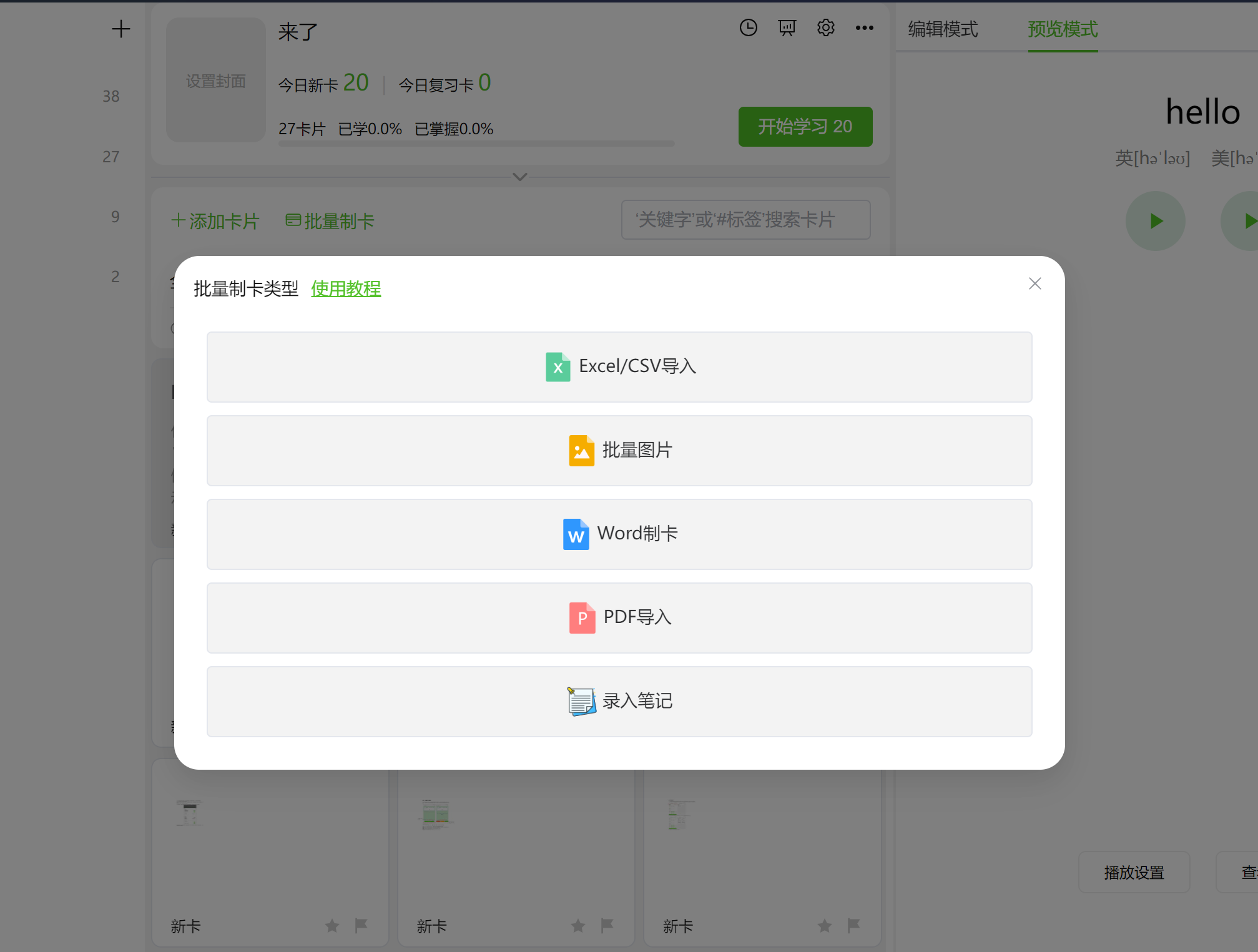
Excel/CSV导入
通过上传 Excel 或 CSV 文件批量创建卡片。
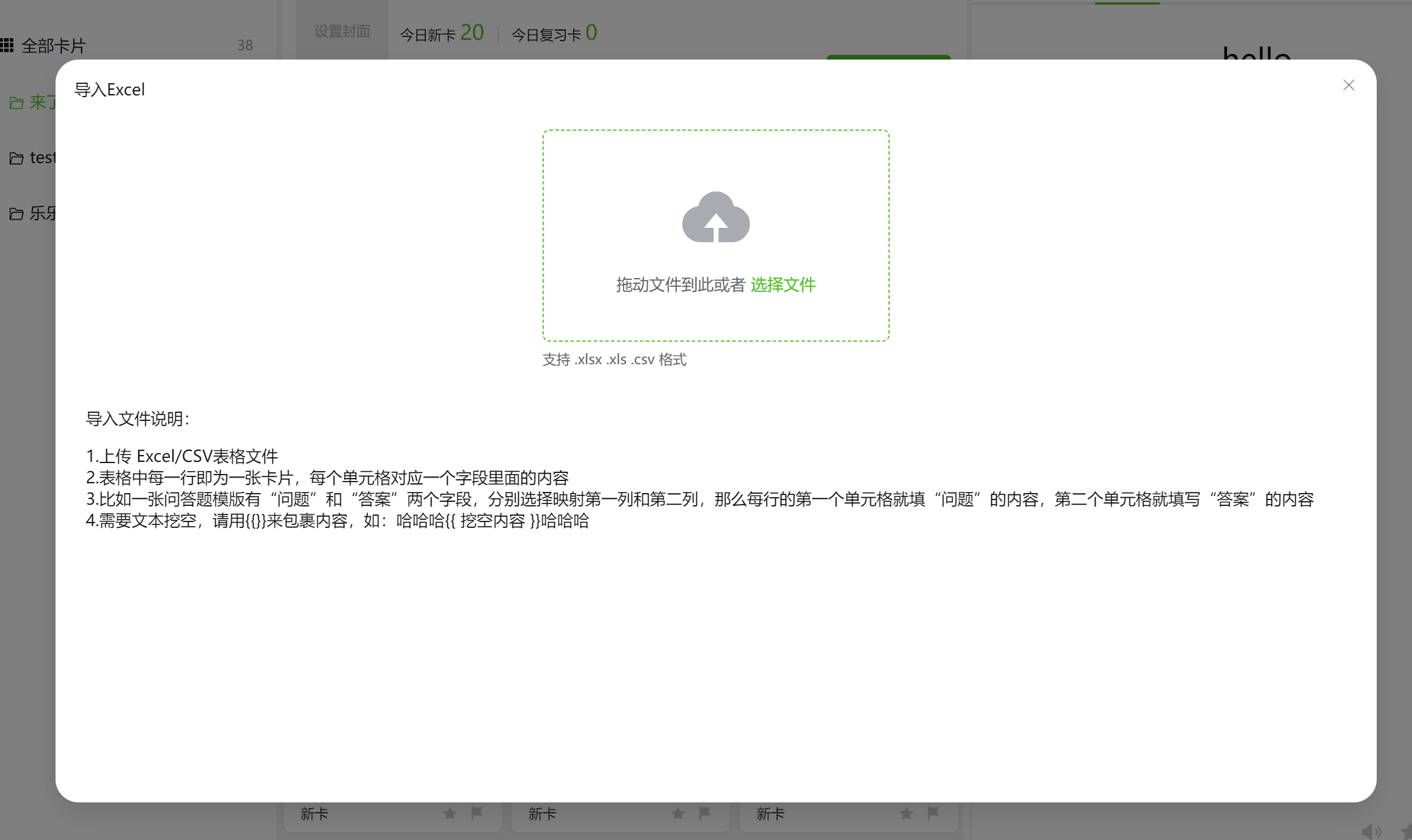
在批量制卡类型弹窗中点击 「选择文件」按钮,准备 Excel (.xlsx) 或 CSV 文件
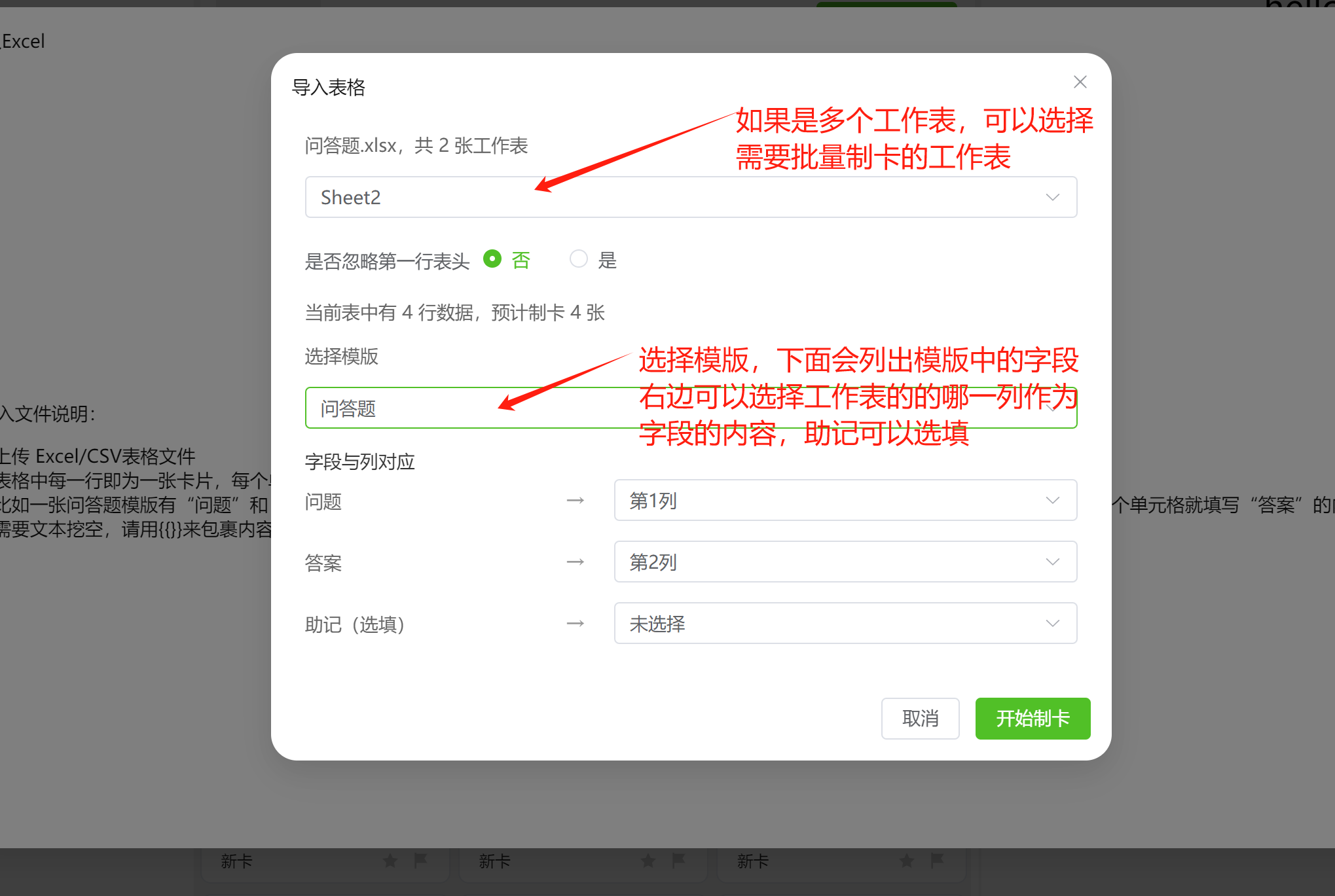
选择好excel文件后,会弹出以下列表,选择好工作表,和模版,以及字段对应好内容后,点击开始制卡
新弹窗会列出卡片列表,选择好需要保存的目录,页面可以预览卡片内容,确认无误后点击保存按钮
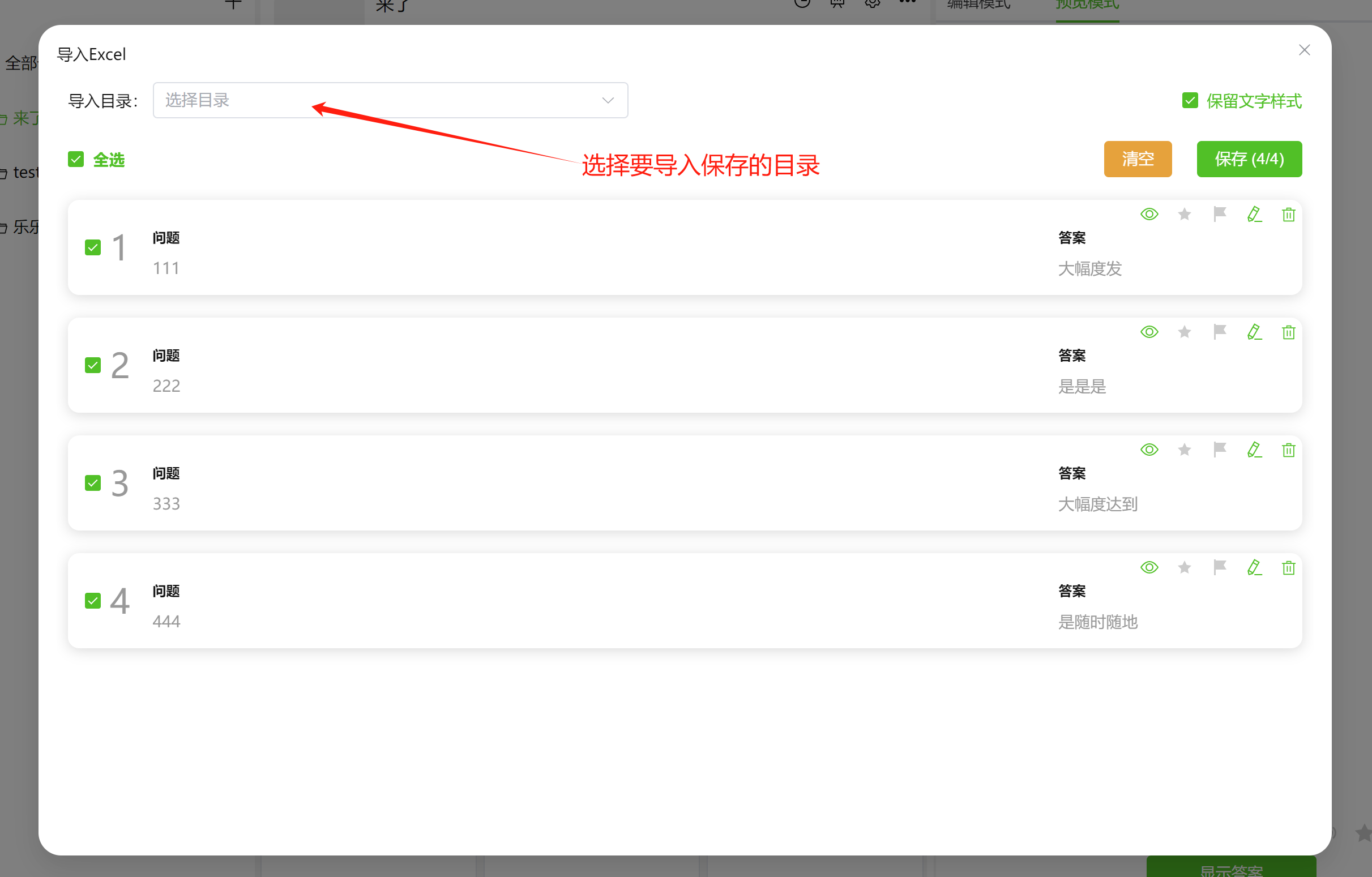
预览并确认导入
批量图片
通过上传图片批量创建卡片,每张图片生成一张卡片。
- 在批量制卡类型弹窗中点击 「批量图片」按钮
- 点击选择图片按钮,上传选择单张,或者多张图片文件(按住Ctrl键选择多张图片)
- 系统自动将每张图片列出来,每张图片可制作遮挡,裁剪,删除操作,还可以继续添加单张图片
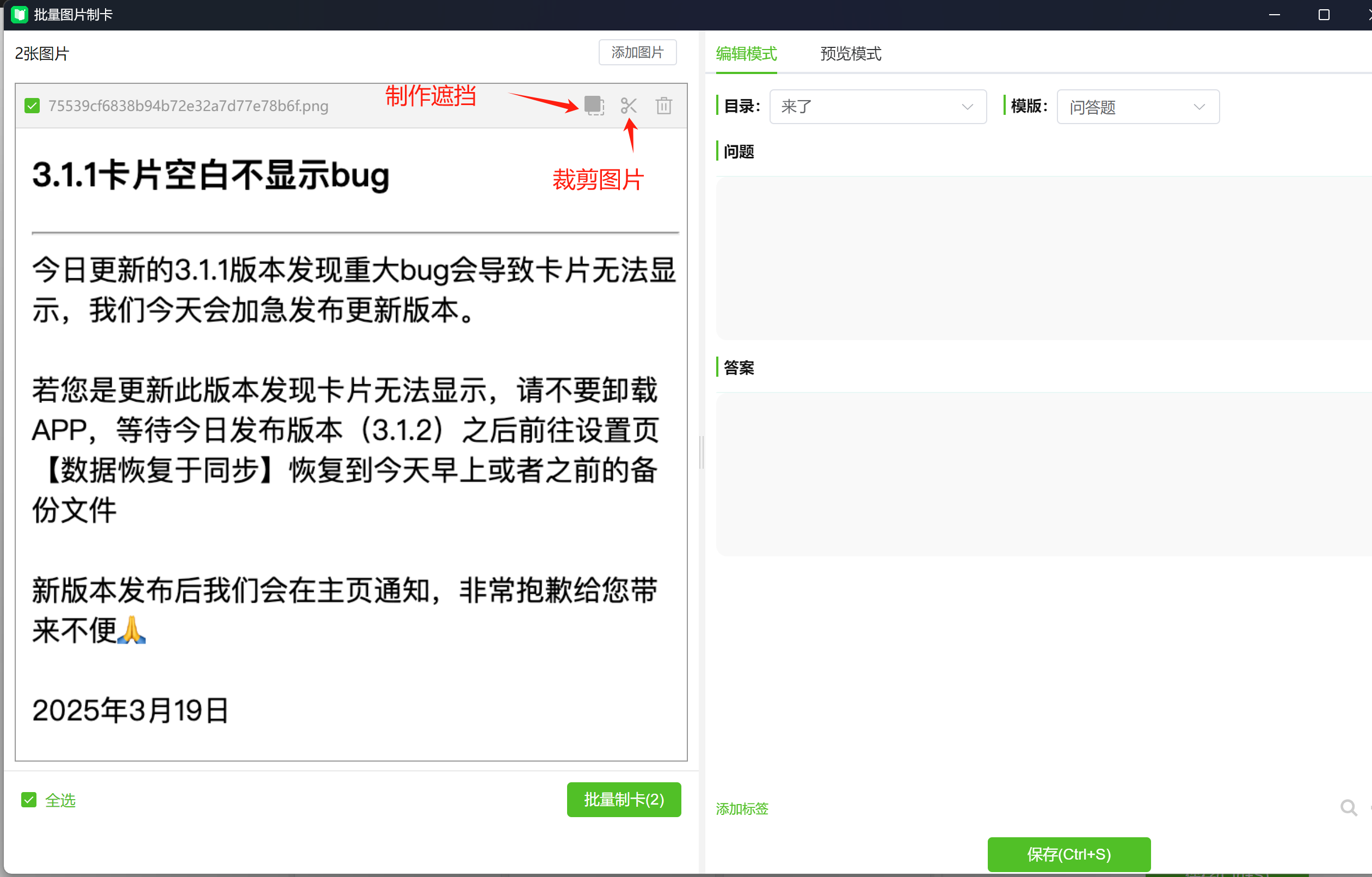
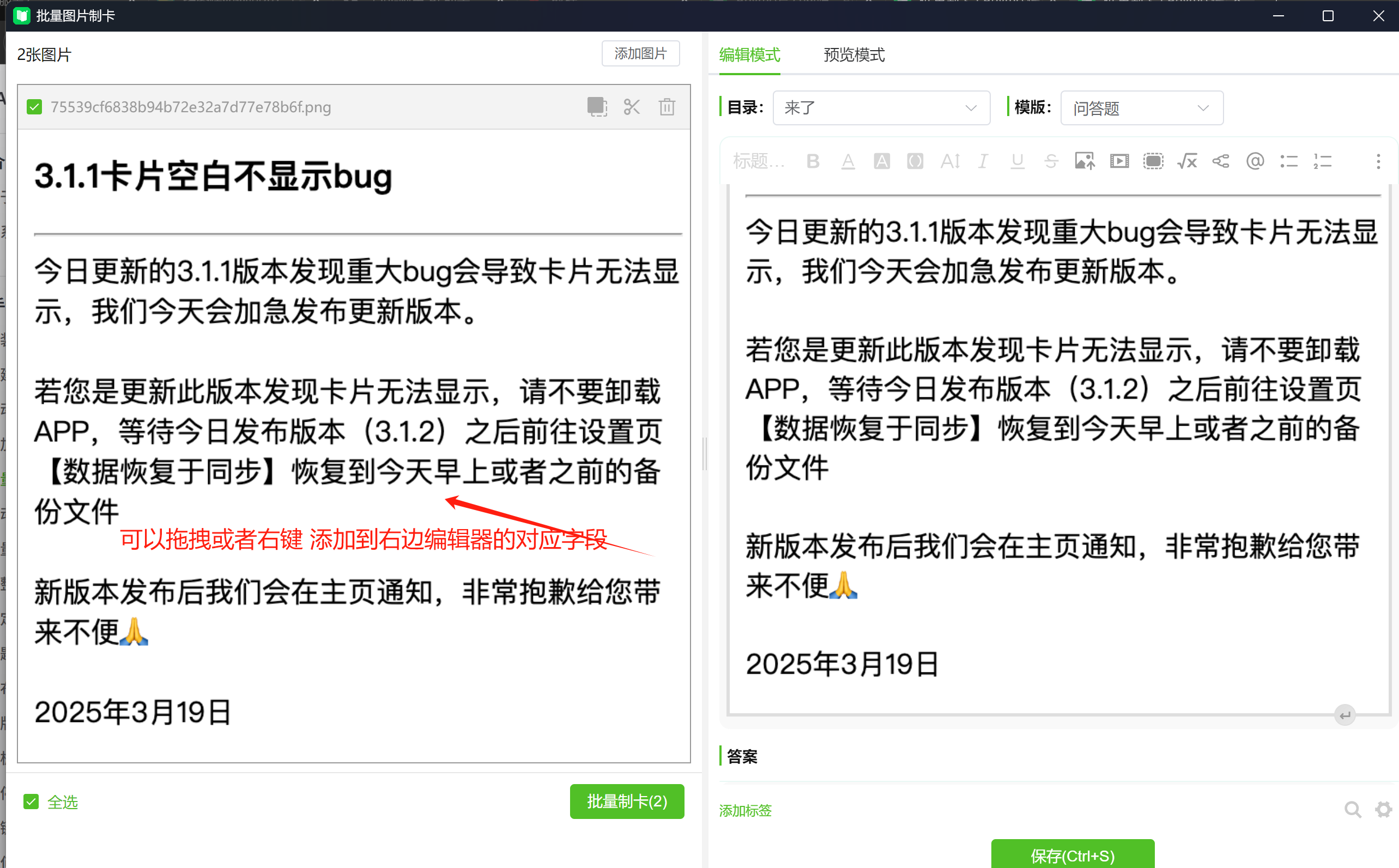
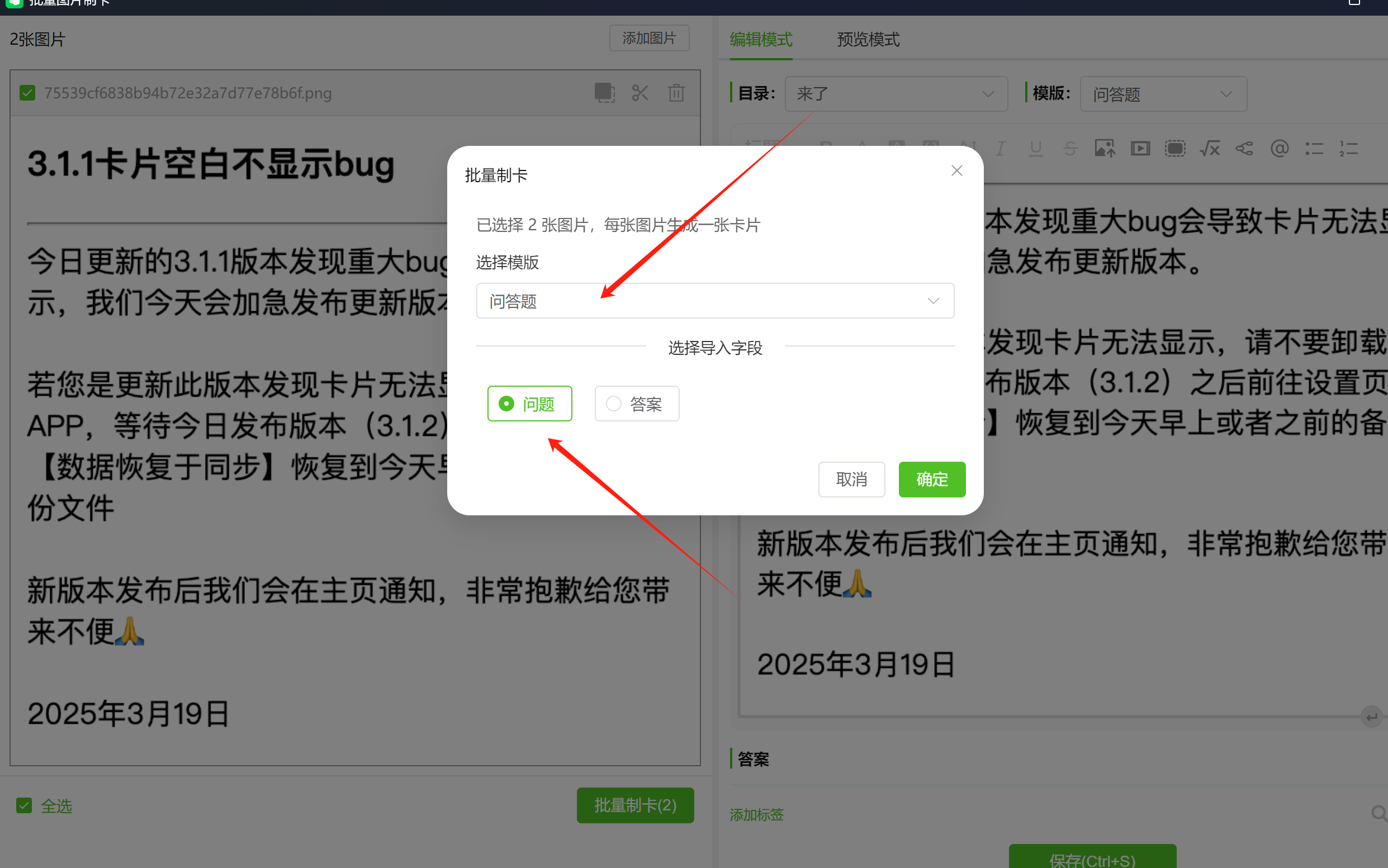
- 点击批量制卡按钮,选择好模版,以及对应需要插入的字段,点击确定会列出所有卡片列表
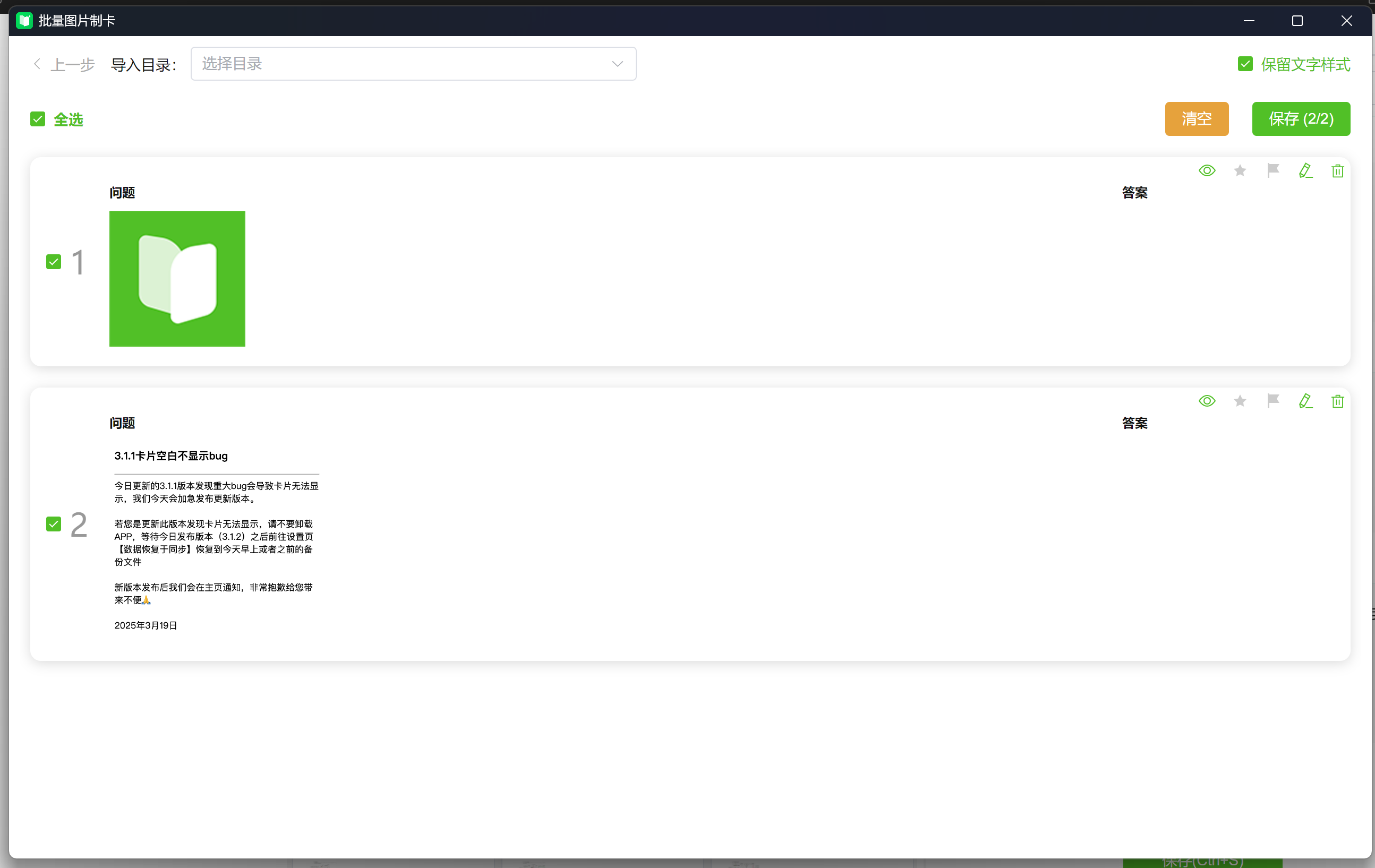
- 预览并编辑卡片内容
- 无误后点击右上角 「保存」按钮
支持格式
- JPG/JPEG
- PNG
- GIF
- WebP
Word制卡
通过上传 Word 文件创建卡片。
- 在批量制卡类型弹窗中点击 「WORD导入」按钮
- 选择 Word 文件打开
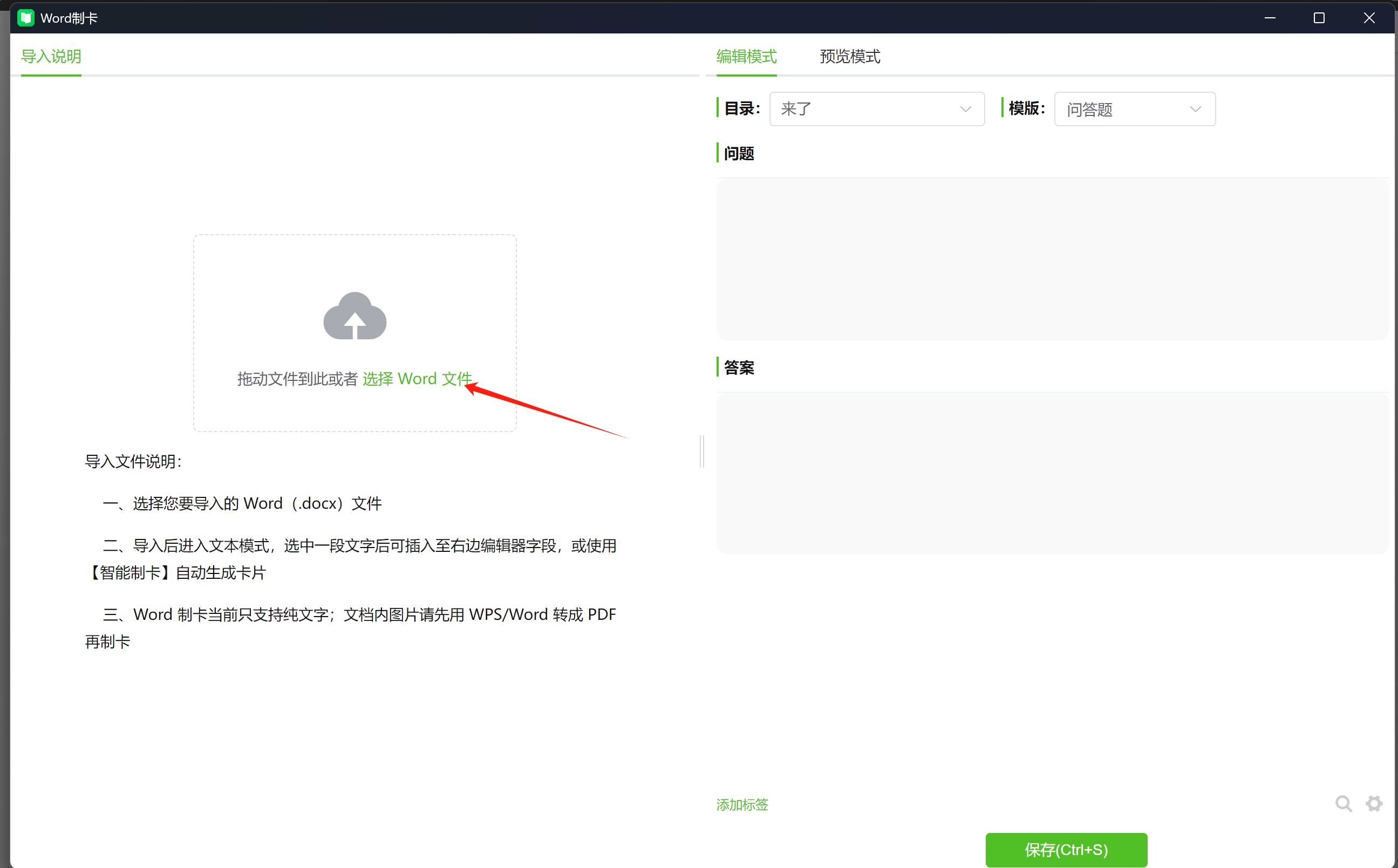
- 导入Word文件后,系统自动解析每页内容,提供【文本模式】一种制卡方式
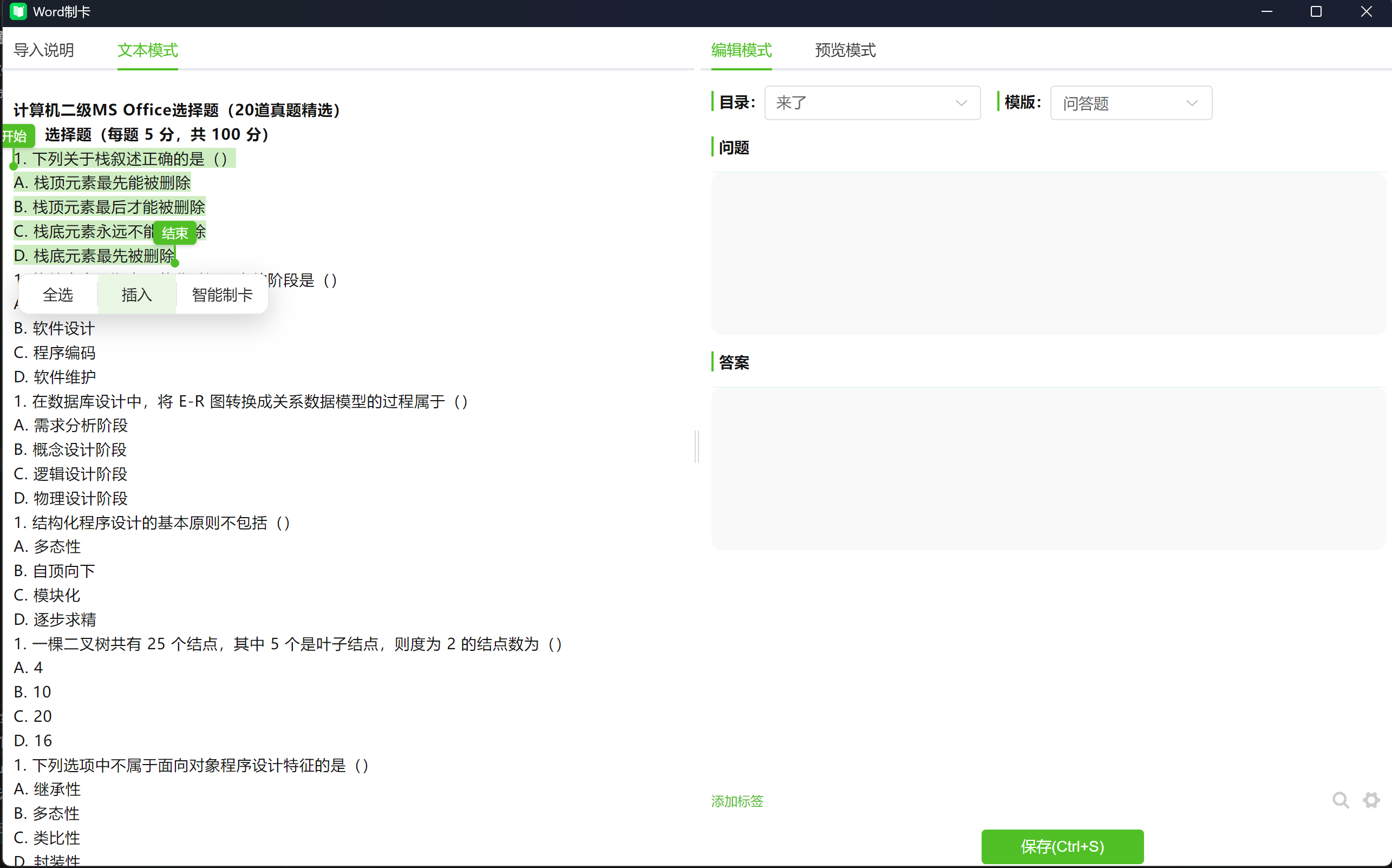
- 文本模式下,点击文字会出现一个“开始”标志,再点击其他位置后会出现“结束”标志,会选中一段文字,右键可选择插入至右边卡片编辑器的字段内,也可以选择智能制卡
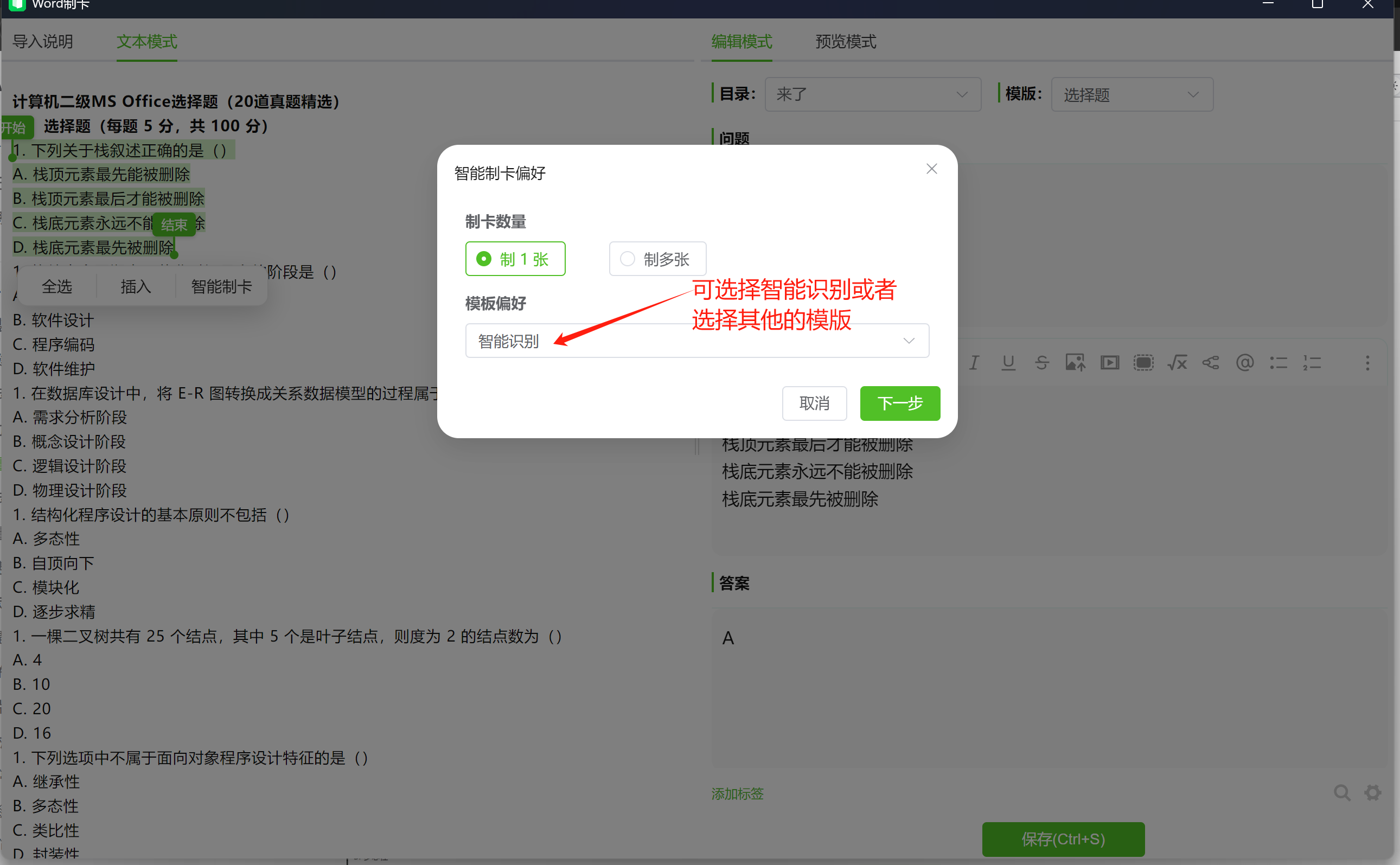
- 如果选择智能制卡会出现弹窗供选择,点下一步会自动将所选的文字 插入至右边卡片编辑器的字段内
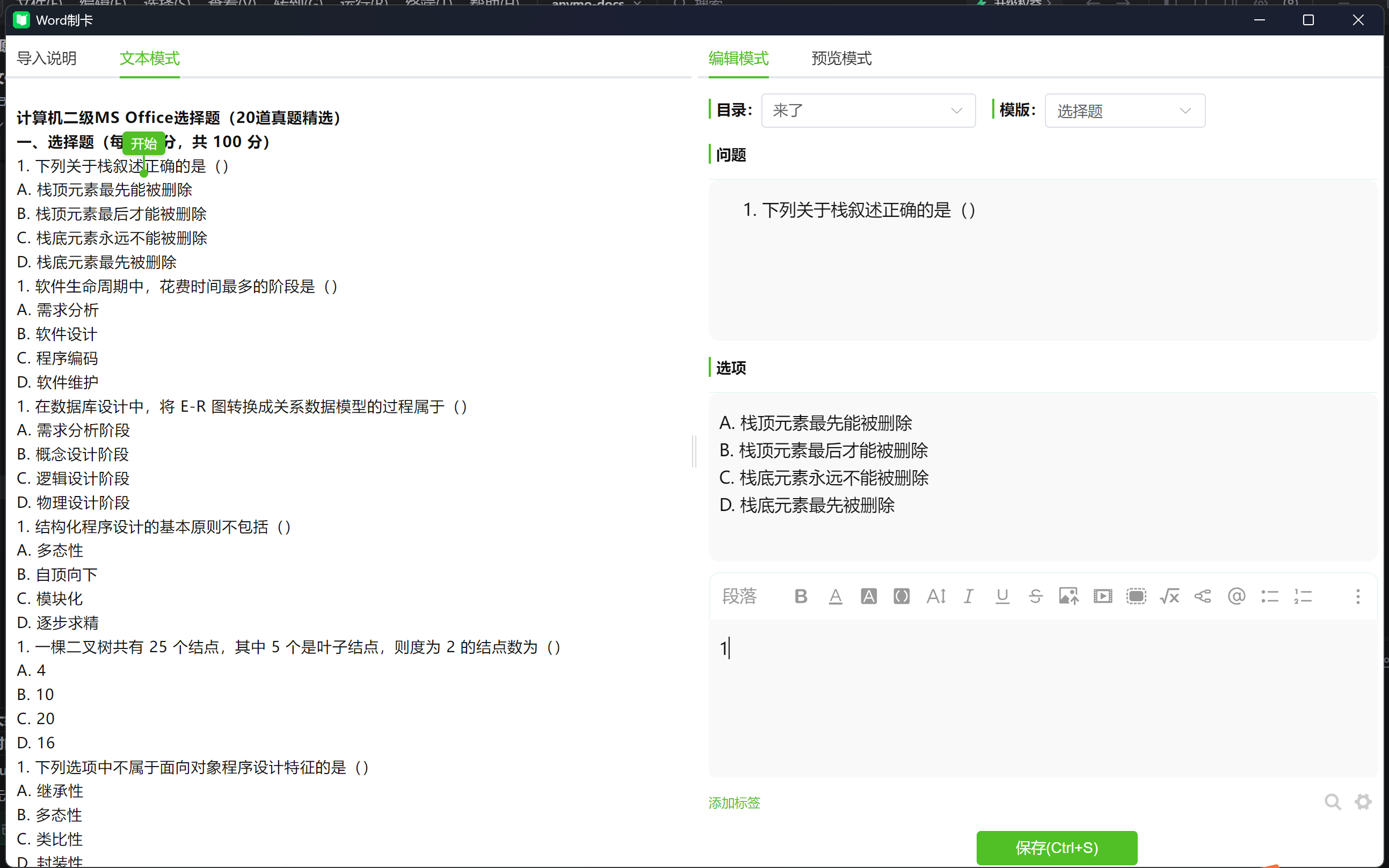
- 预览无误后可以点击保存
PDF导入
通过上传 PDF 文件批量创建卡片。
- 在批量制卡类型弹窗中点击 「PDF导入」按钮
- 选择 PDF 文件打开
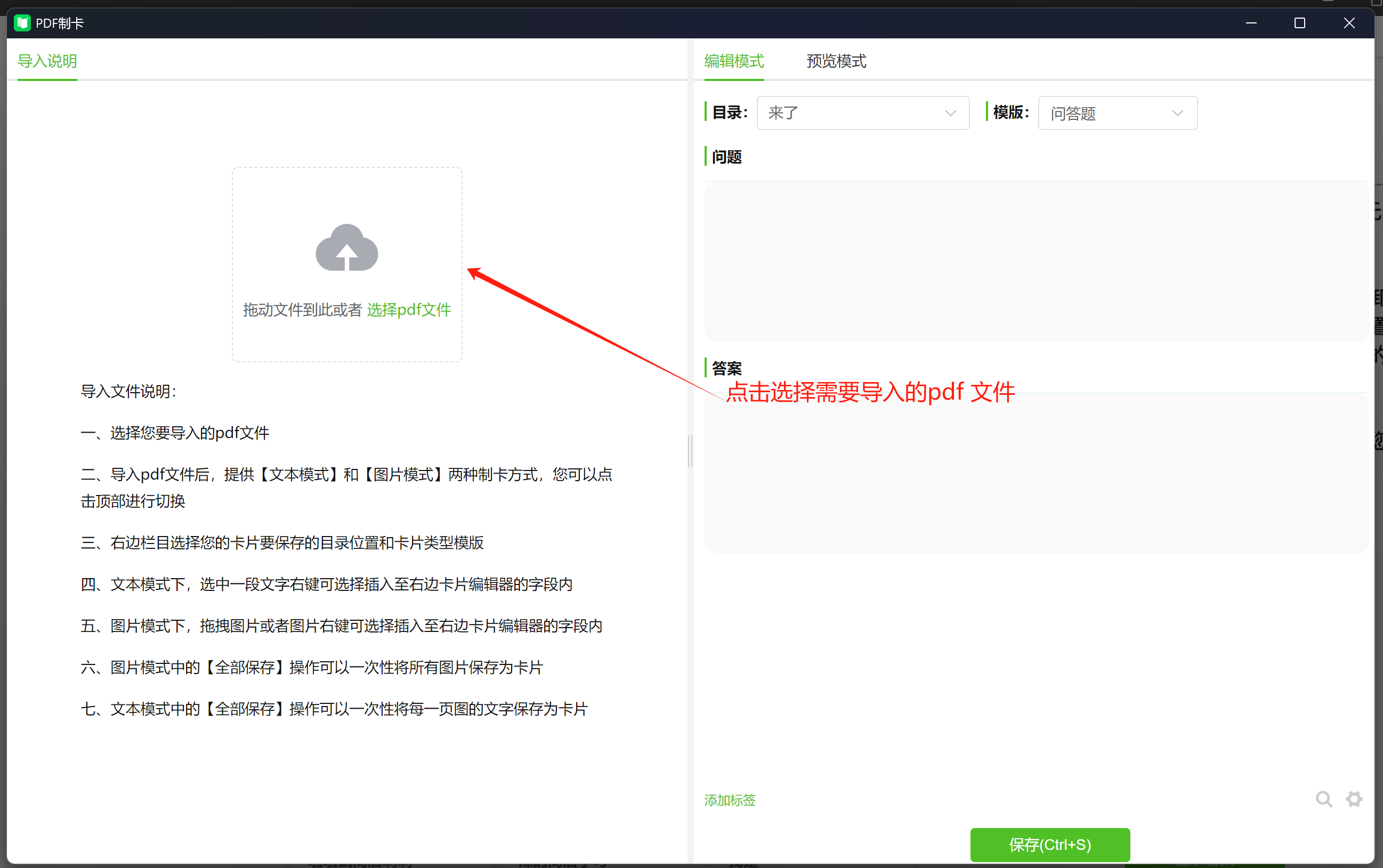
- 系统自动解析每页内容,导入pdf文件后,提供【文本模式】和【图片模式】两种制卡方式,您可以点击顶部进行切换
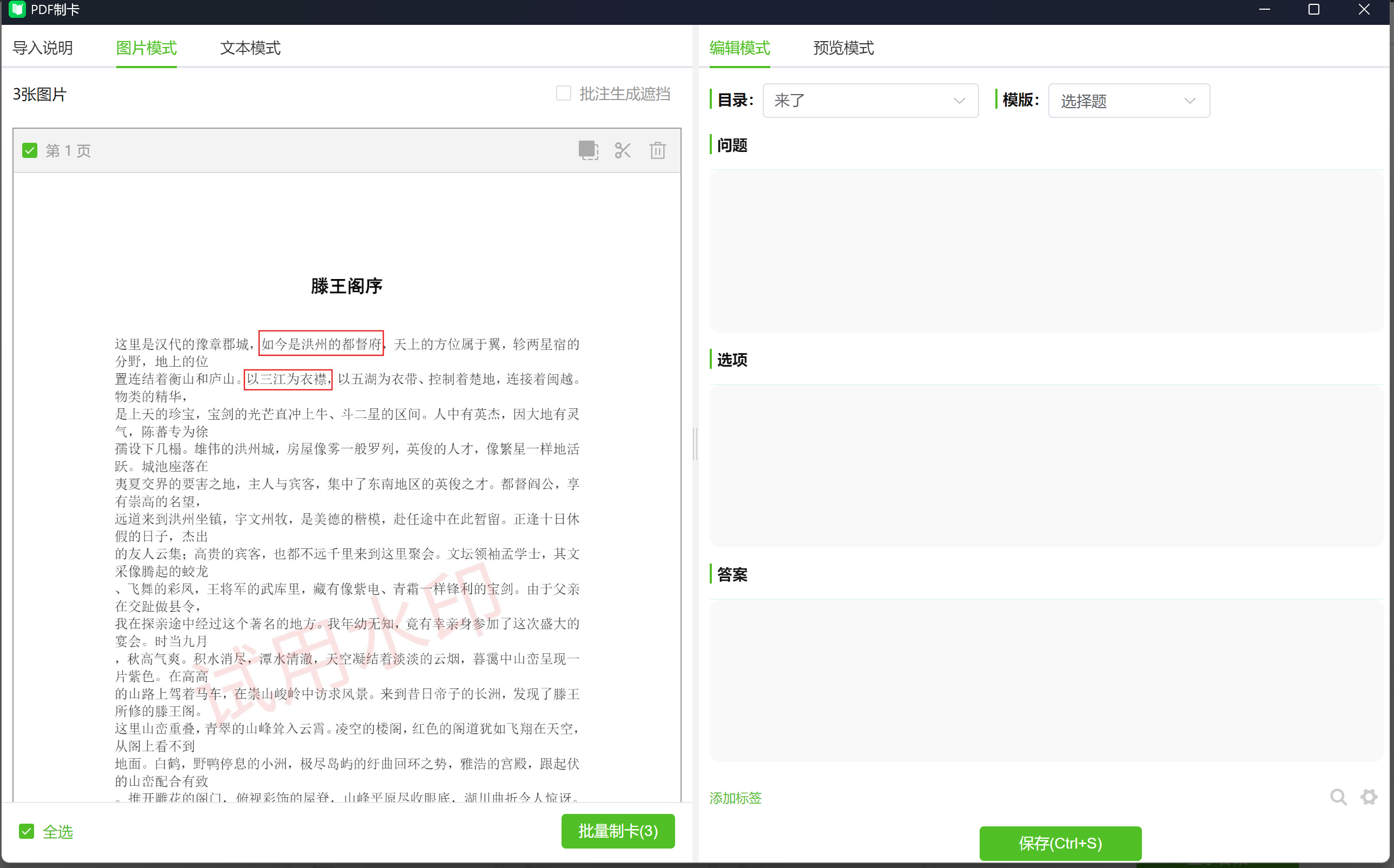
- 右边栏目选择您的卡片要保存的目录位置和卡片类型模版
- 文本模式下,选中一段文字右键可选择插入至右边卡片编辑器的字段内,和上面的word制卡是一致的
- 图片模式下,拖拽图片或者图片右键可选择插入至右边卡片编辑器的字段内
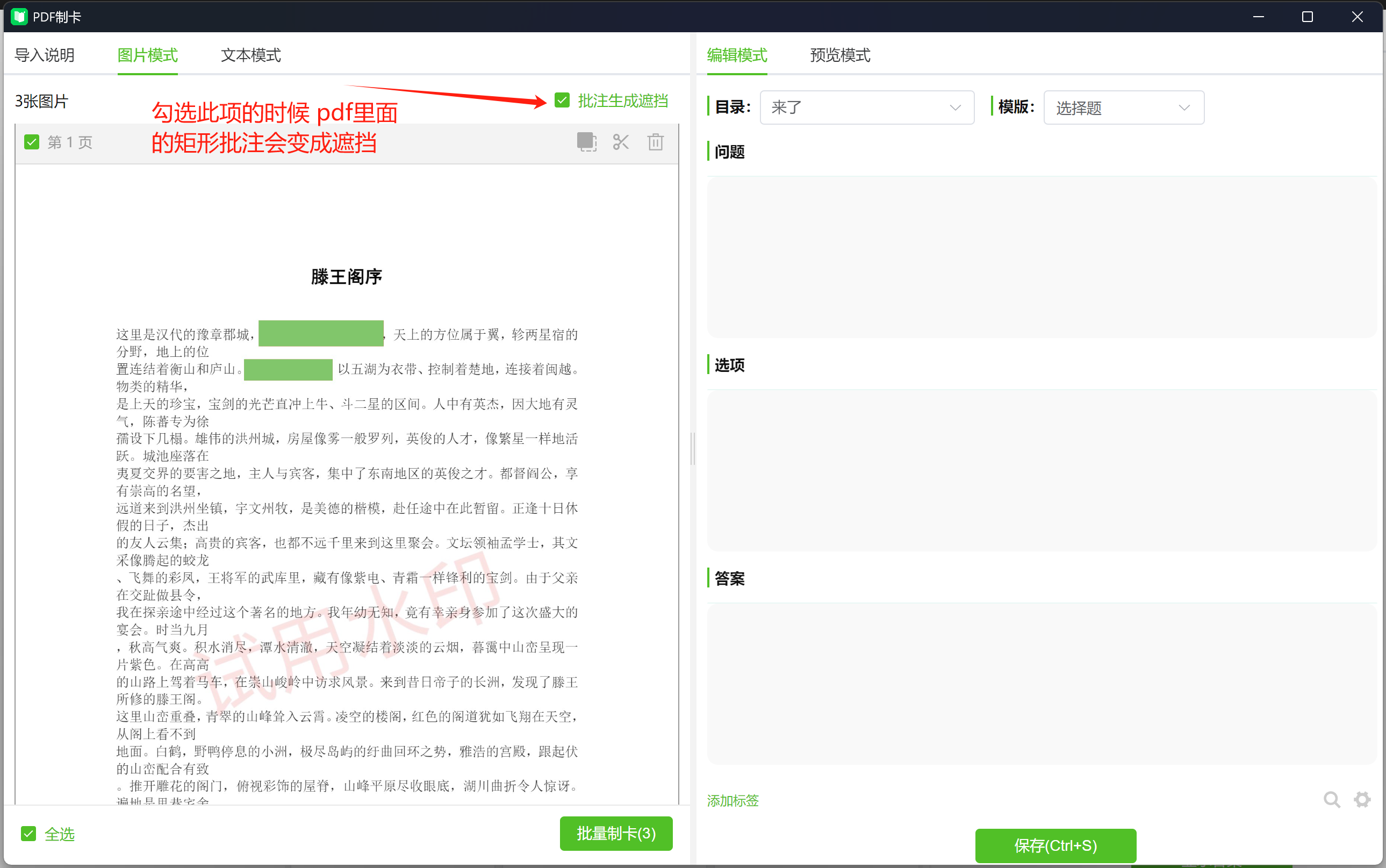
- 下面的操作流程和上面的批量图片制卡基本一致,
录入笔记
通过输入格式化文本批量创建卡片。
- 在批量制卡类型弹窗中点击 「录入笔记」按钮
- 在文本框中输入格式化内容
- 系统会根据预定的字段换行符,和卡片分割符自动解析为卡片
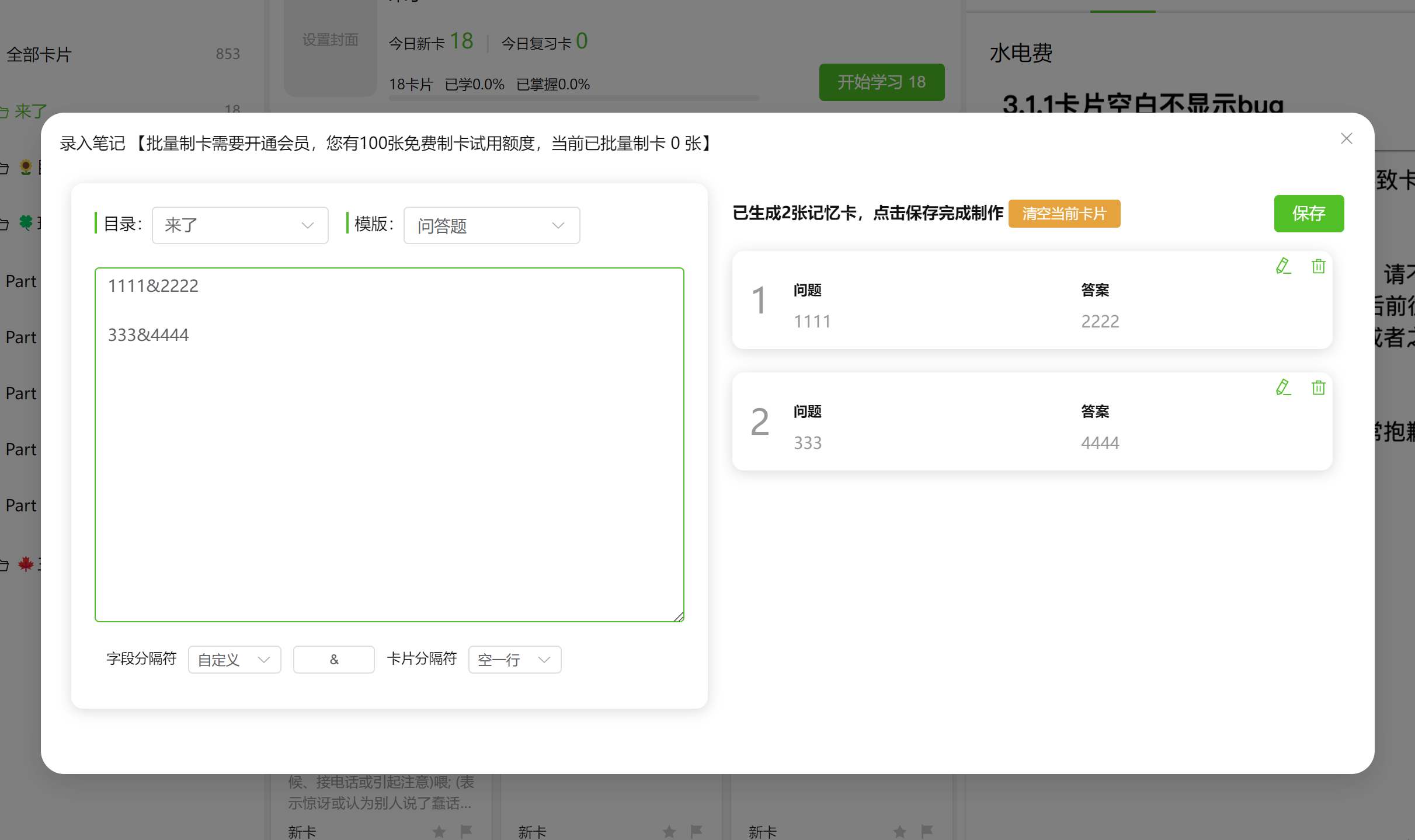
- 预览并调整
- 无误后点击右上角 「保存」按钮
注意事项
- 建议先导入少量测试
- 导入前备份数据
- 大文件导入可能需要较长时间