
外观模式
思维导图制卡
通过上传思维导图文件批量创建卡片,每个节点生成一张卡片,适合将知识结构转换为记忆卡片。
使用步骤
1. 准备文件
准备思维导图文件,支持以下格式:
- FreeMind (.mm)
- 思维导图通用格式 (.mind)
2. 进入批量制卡
- 点击目标目录
- 点击右下角的 + 选择「制作卡片」选项
- 在先页面点击 “批量制卡” 选项
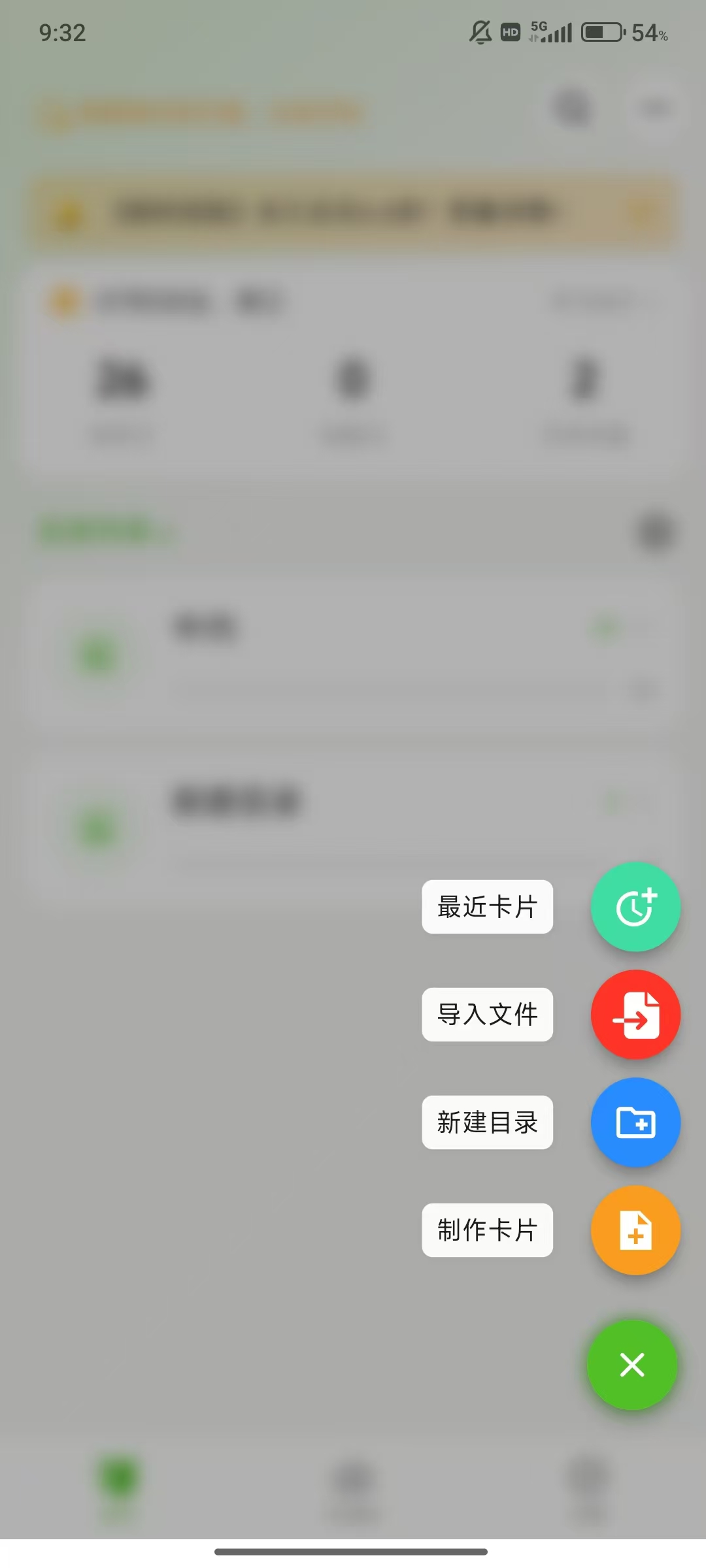
3. 选择导入方式
在批量制卡类型弹窗中点击「思维导图导入」按钮。 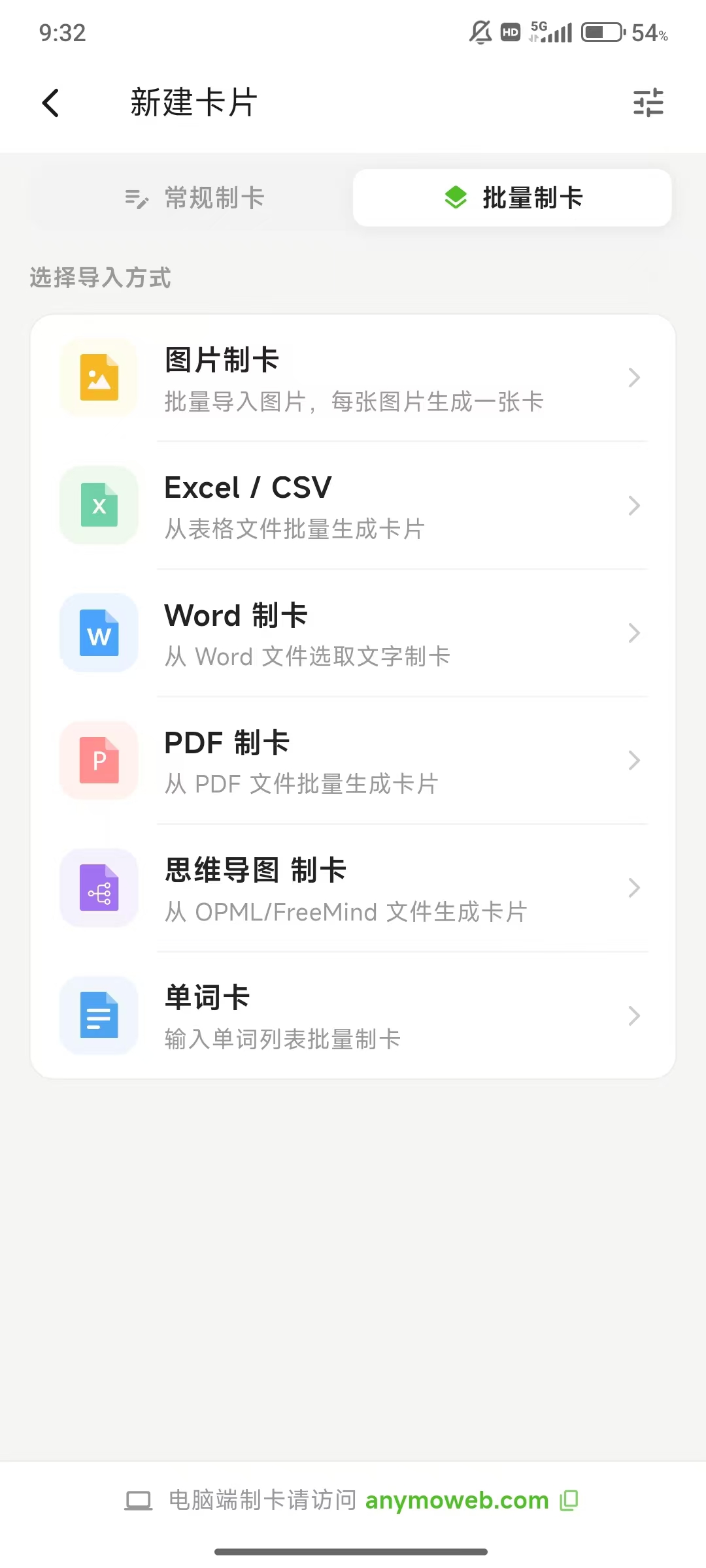
4. 上传文件
选择思维导图文件并上传。
5. 解析与预览
系统会自动解析思维导图结构:
制作一张卡片
- 可以先选择制作一张卡片,选择好模版,以及需要插入的模版对应字段,比如问答题模版的问题字段
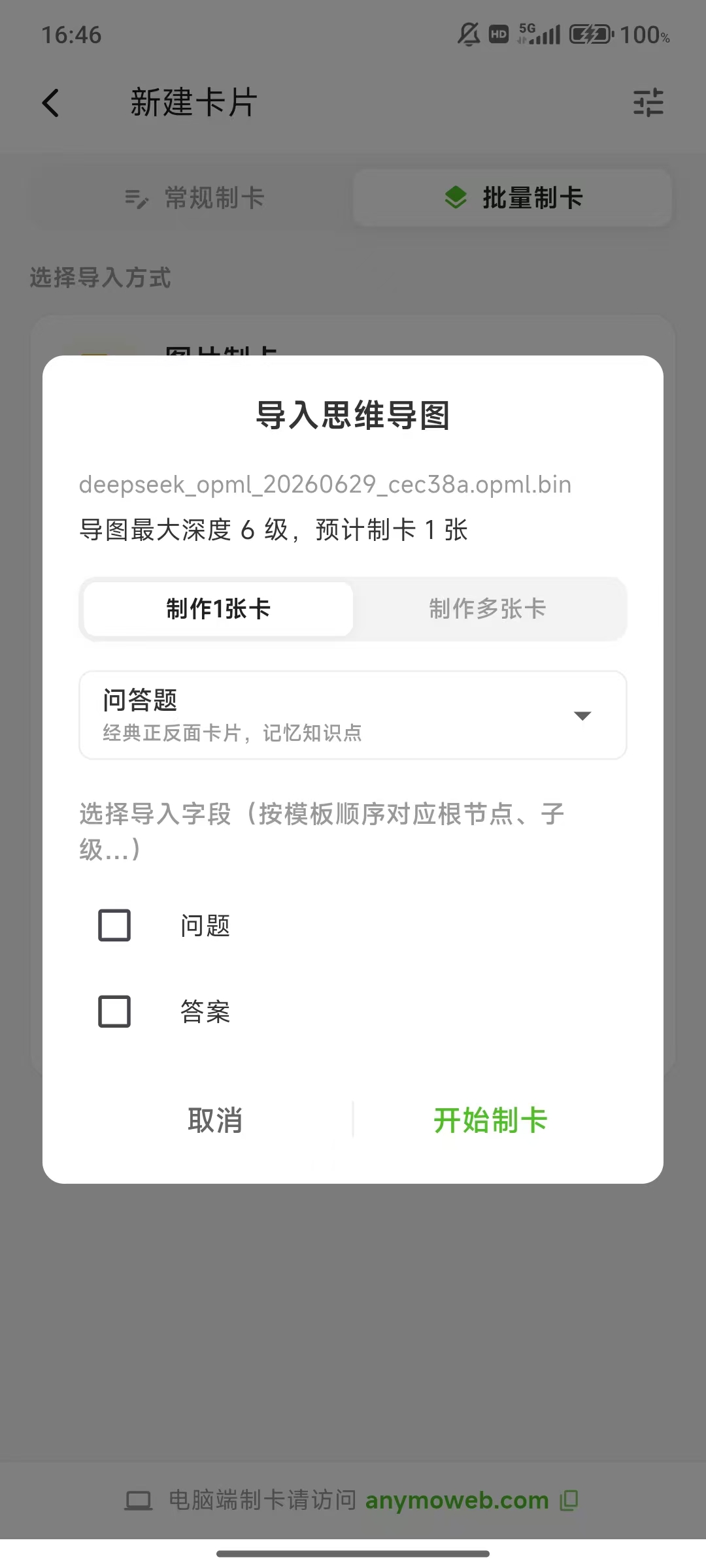
- 点击「开始制卡」按钮,会根据模版,自动生成卡片
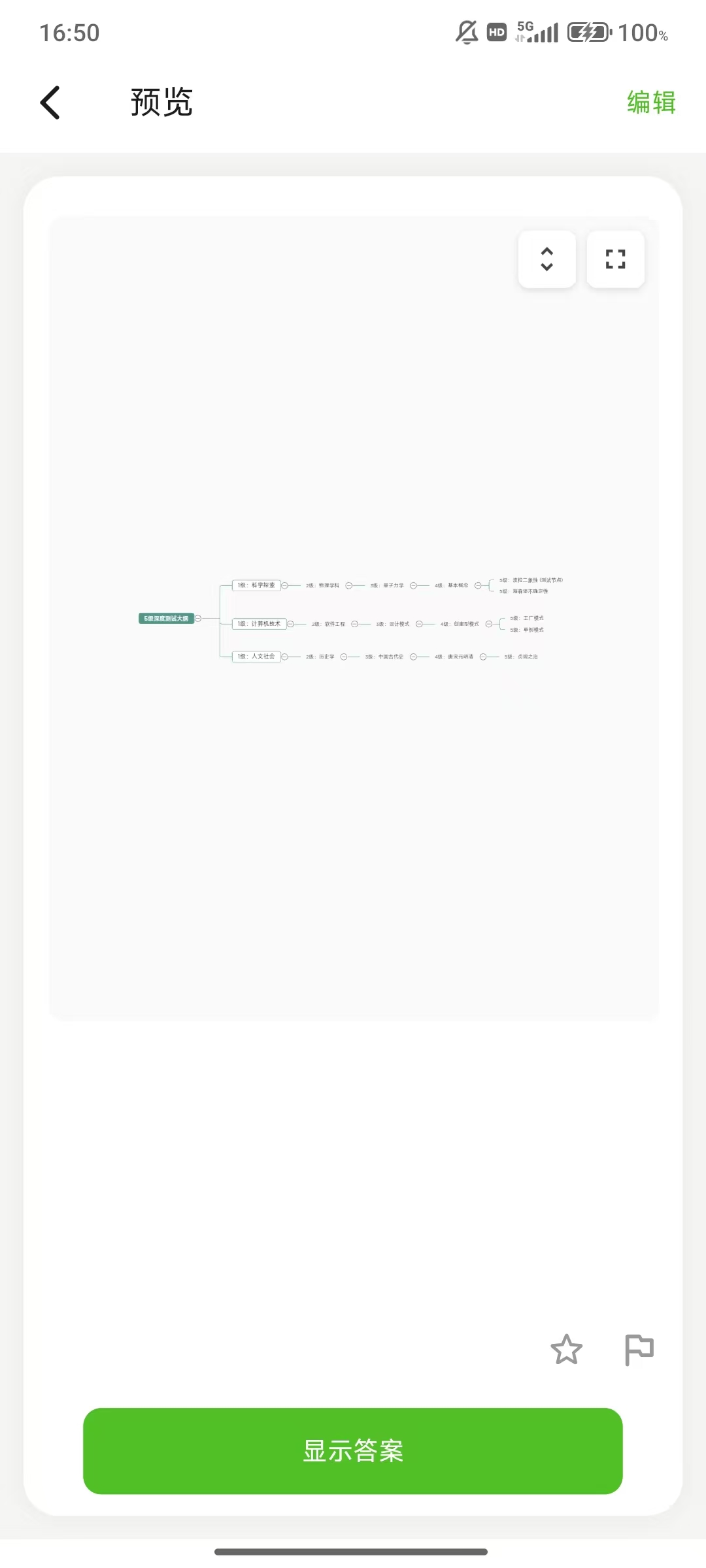
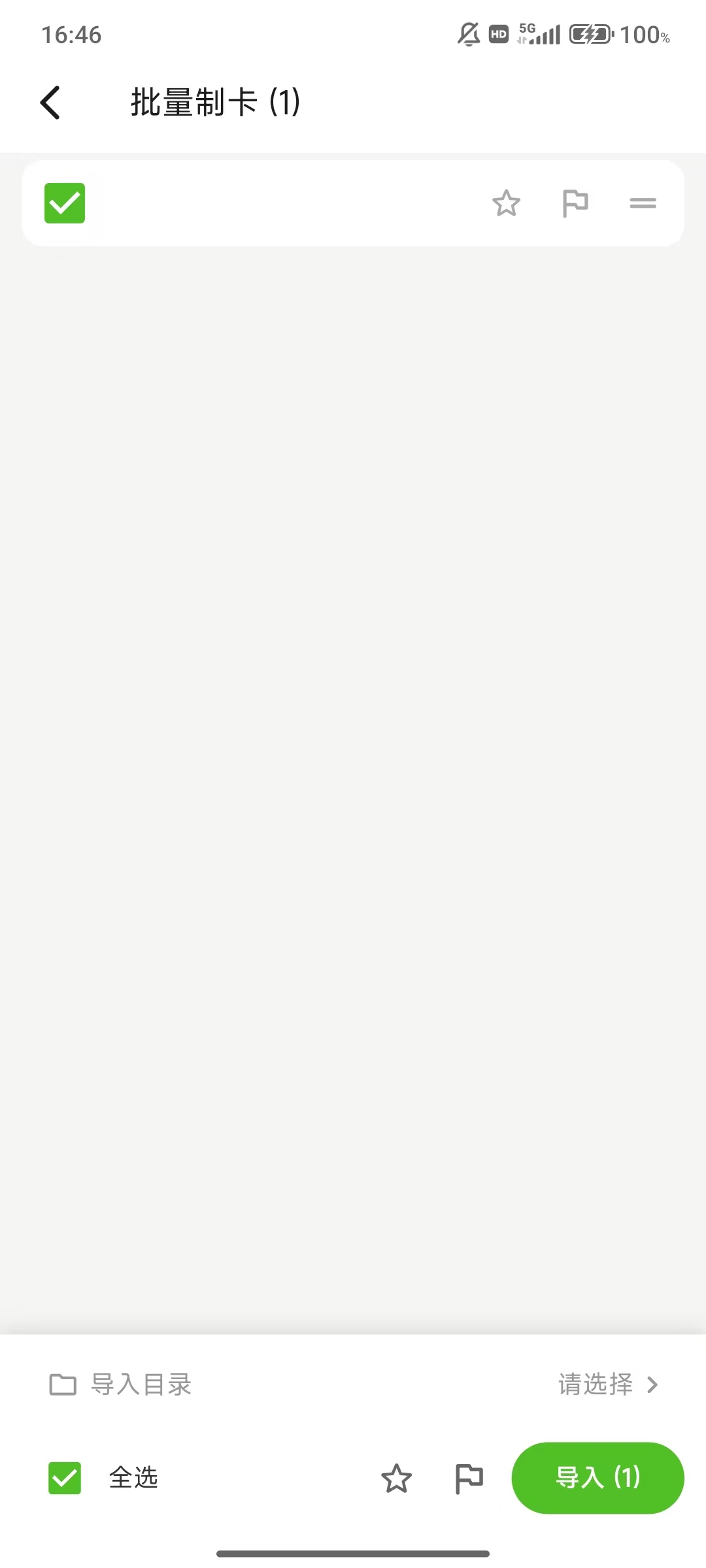
- 预览无误后,选择需要导入的目录位置,点击右下角「导入」按钮
制作多张卡片
- 根据节点层级关系生成卡片,选择好模版后,可以根据自己的情况是否将一级节点创建为目录,二级节点可以选择转为目录或者模版中的字段内容
- 注意:当二级节点为目录时,三级节点可以继续选择下去,当二级节点为模版中的字段内容时,三级节点只能是模版中的字段内容
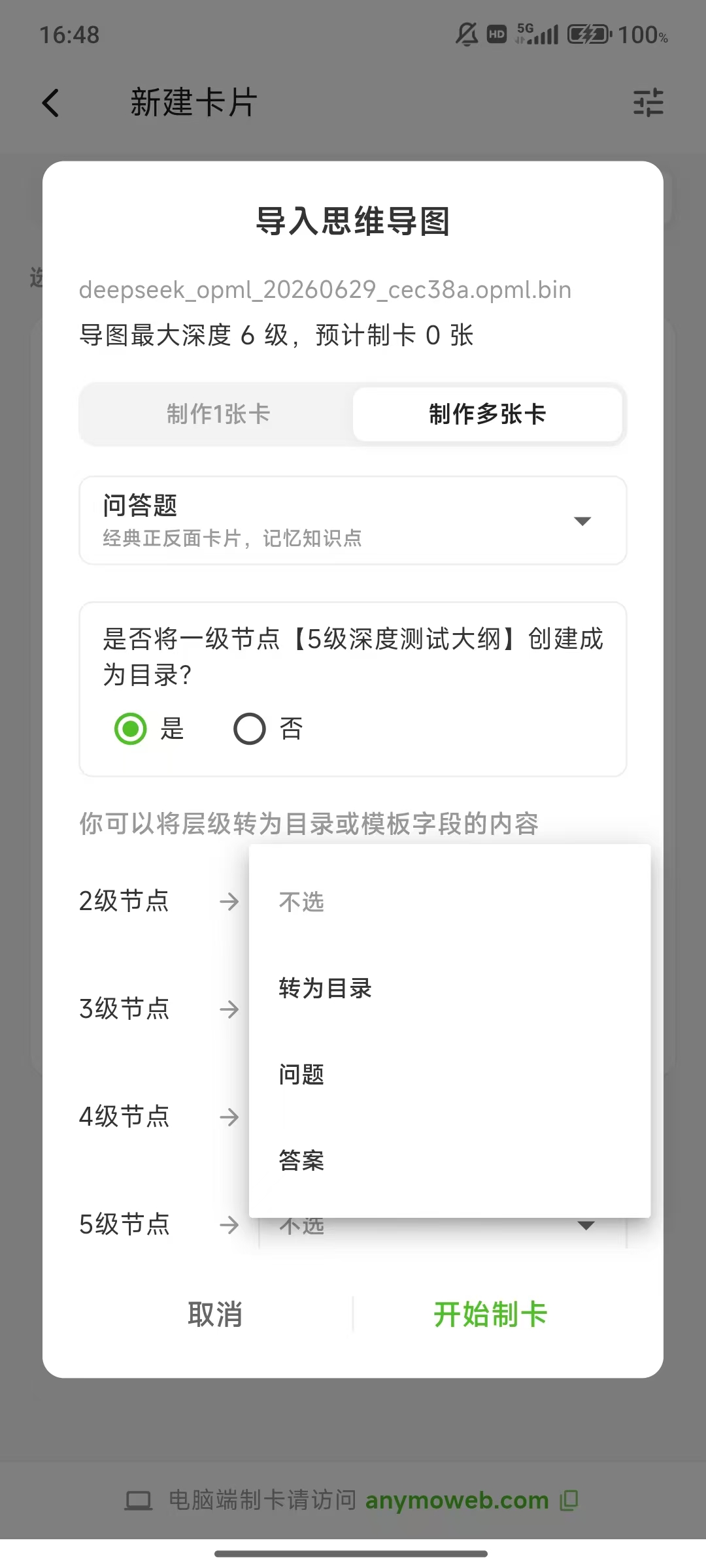
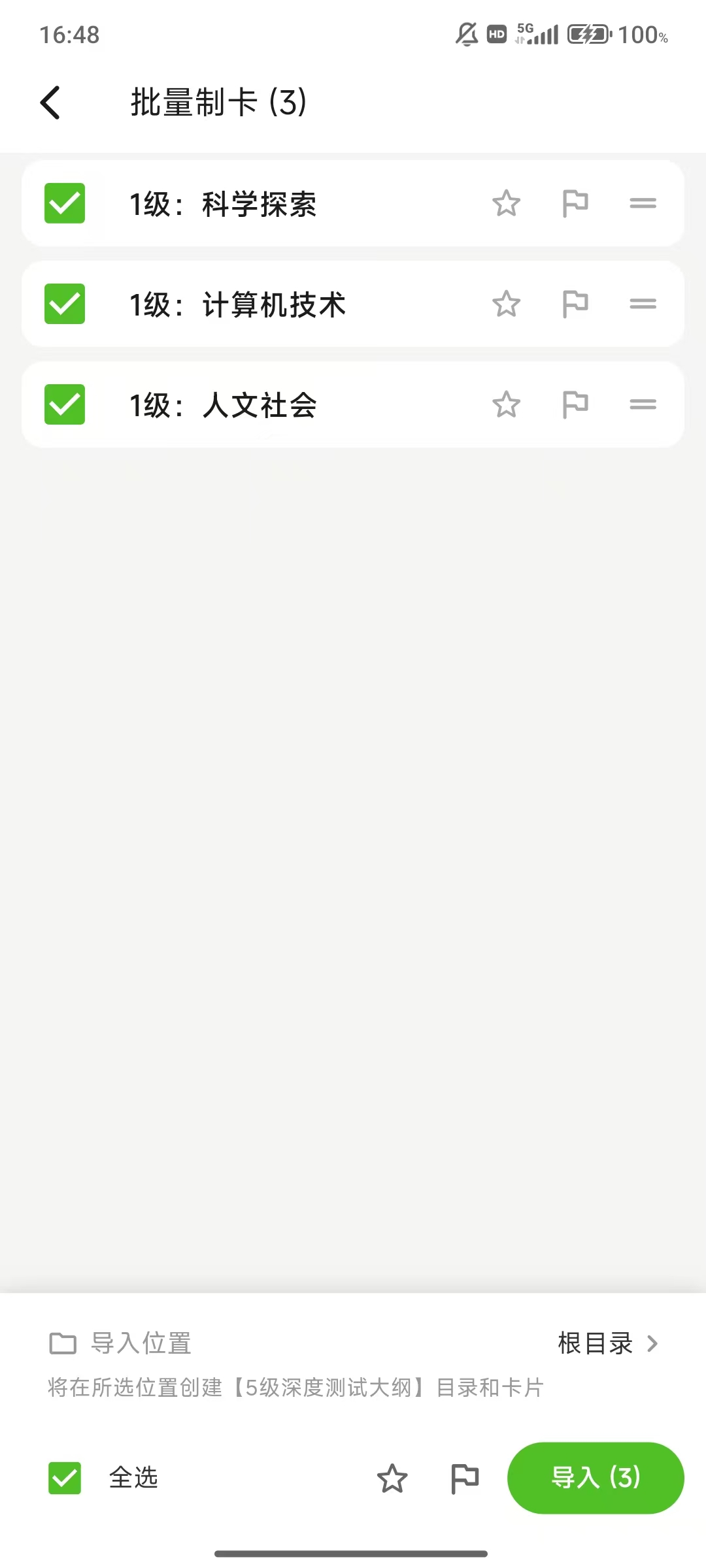
- 点击开始制卡,会列出所有需要创建的卡片列表,预览无误后,可以现在保存的目录位置,点击右下角「导入」按钮
思维导图结构建议
为获得最佳效果,建议按照以下结构创建思维导图:
中心主题
├── 分支1(问题1)
│   ├── 子节点1(答案1-1)
│   └── 子节点2(答案1-2)
├── 分支2(问题2)
│   └── 子节点(答案2)
└── 分支3(问题3)
    ├── 子节点1(答案3-1)
    ├── 子节点2(答案3-2)
    └── 子节点3(答案3-3)
注意事项
- 建议先导入少量测试
- 导入前备份数据
- 思维导图层级不宜过深,建议控制在3层以内
- 大文件导入可能需要较长时间