
外观模式
图片遮挡
介绍如何使用图片遮挡功能,在图片上创建遮挡区域,帮助用户进行主动回忆训练。
什么是图片遮挡
图片遮挡是一种基于图片的主动回忆学习方法。它的核心理念是:在学习时将图片中的关键信息遮挡起来,迫使学习者主动回忆被隐藏的内容,从而加深记忆。
与单纯阅读不同,图片遮挡通过"先回忆、后验证"的方式,让大脑参与度更高,记忆效果更持久。
有什么用
- 强化主动回忆:让学习者必须主动思考和回忆,而不是被动接受信息
- 提升记忆深度:通过"提取练习"加深神经连接,记忆更牢固
- 聚焦重点内容:遮挡非关键区域,将注意力集中在需要记忆的部分
- 适合图像类学习:特别适合解剖图、流程图、地图、图表等以图片为载体的知识
- 支持多区域遮挡:同一张图片可以创建多个遮挡区域,实现分步骤、分部位的记忆训练
- 可切换刮刮乐效果:将遮挡切换为刮刮乐模式,增加学习的趣味性
功能说明
图片遮挡功能允许您在卡片中的图片上创建遮挡区域,用户在学习时可以点击遮挡区域来显示隐藏的内容。
使用步骤
在卡片编辑页面使用
- 打开卡片编辑页面
- 插入或选择需要添加遮挡的图片
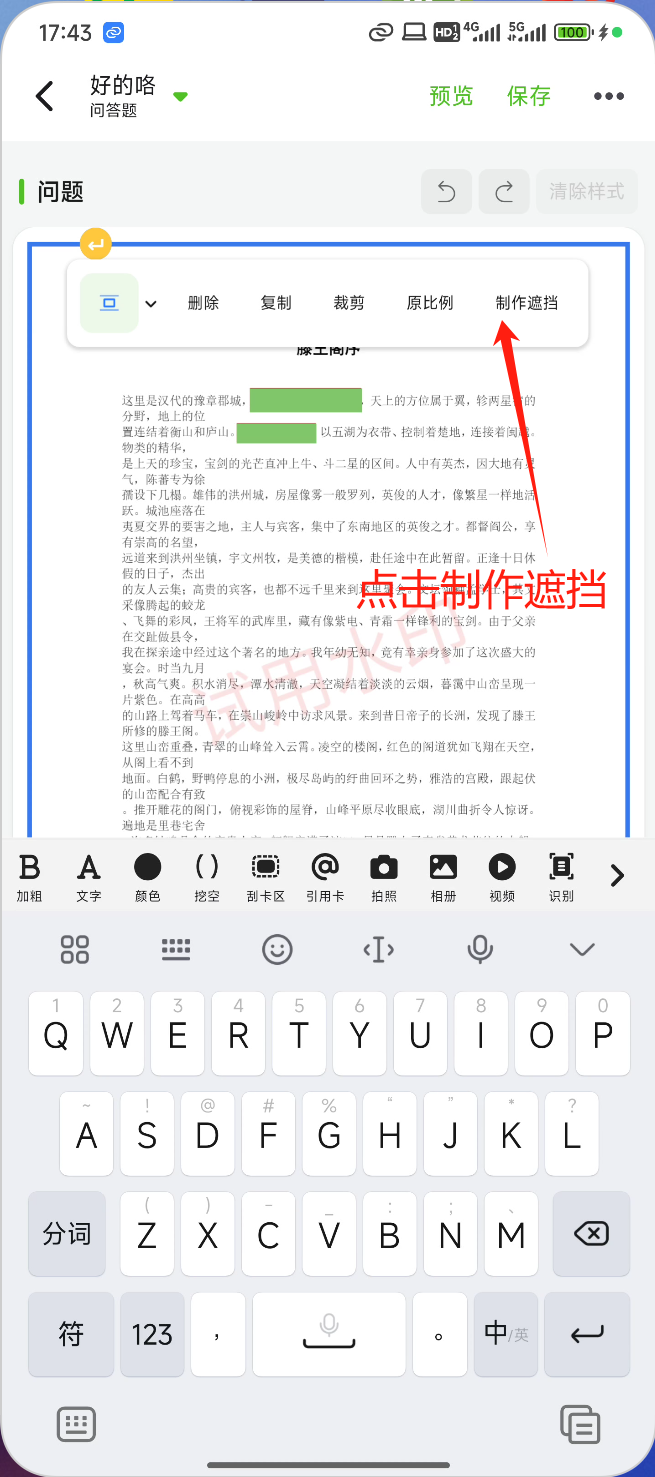
- 图片上传完成后,点击图片,出现工具栏,点击 制作遮挡
- 拖拽在图片上绘制遮挡区域
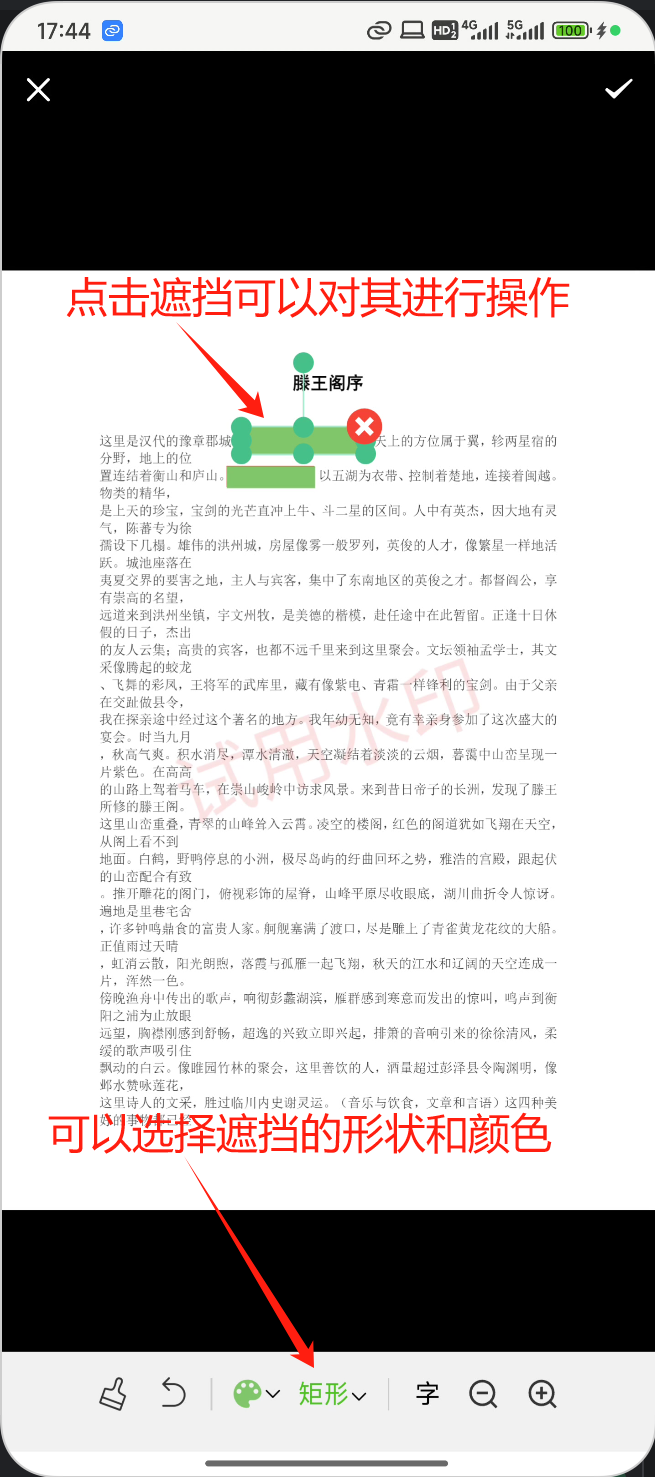
- 调整遮挡区域的大小和位置
- 点击「保存」完成操作
编辑遮挡区域
- 点击已创建的遮挡区域
- 可以调整遮挡区域的大小和位置
- 点击遮挡,出现右上角出现删除按钮,点击删除按钮可以删除不需要的遮挡区域
- 点击「保存」完成操作
效果示例
- 学习模式下:遮挡区域显示为灰色或模糊效果
- 点击后:显示原始图片内容
注意事项
- 在设置里面 刮刮乐区设置 中,您可以把图片的遮挡调成刮刮乐的效果
- 可以在同一张图片上创建多个遮挡区域
- 遮挡区域支持调整大小和位置
- 建议合理使用遮挡,不要遮挡过多内容影响阅读
- 图片遮挡功能仅对卡片中的图片生效