外观模式
PDF制卡
通过上传 PDF 文件批量创建卡片,支持文本模式和图片模式两种制卡方式。
使用步骤
1. 准备文件
准备 PDF 文件,可以是扫描件或电子版文档。
2. 进入批量制卡
- 点击目标目录
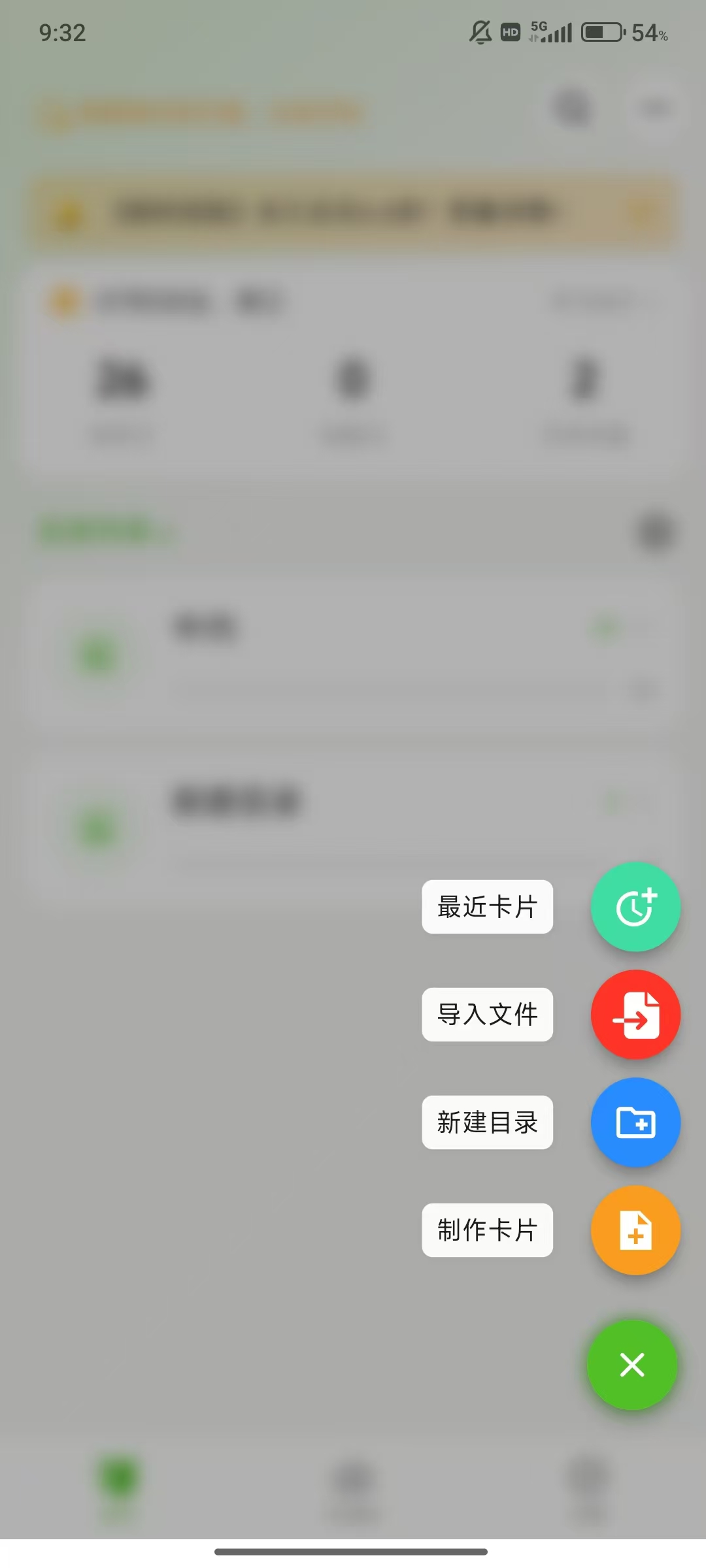
- 点击右下角的 + 选择「制作卡片」选项
- 在先页面点击 “批量制卡” 选项
3. 选择导入方式
在批量制卡类型弹窗中点击「PDF导入」按钮。 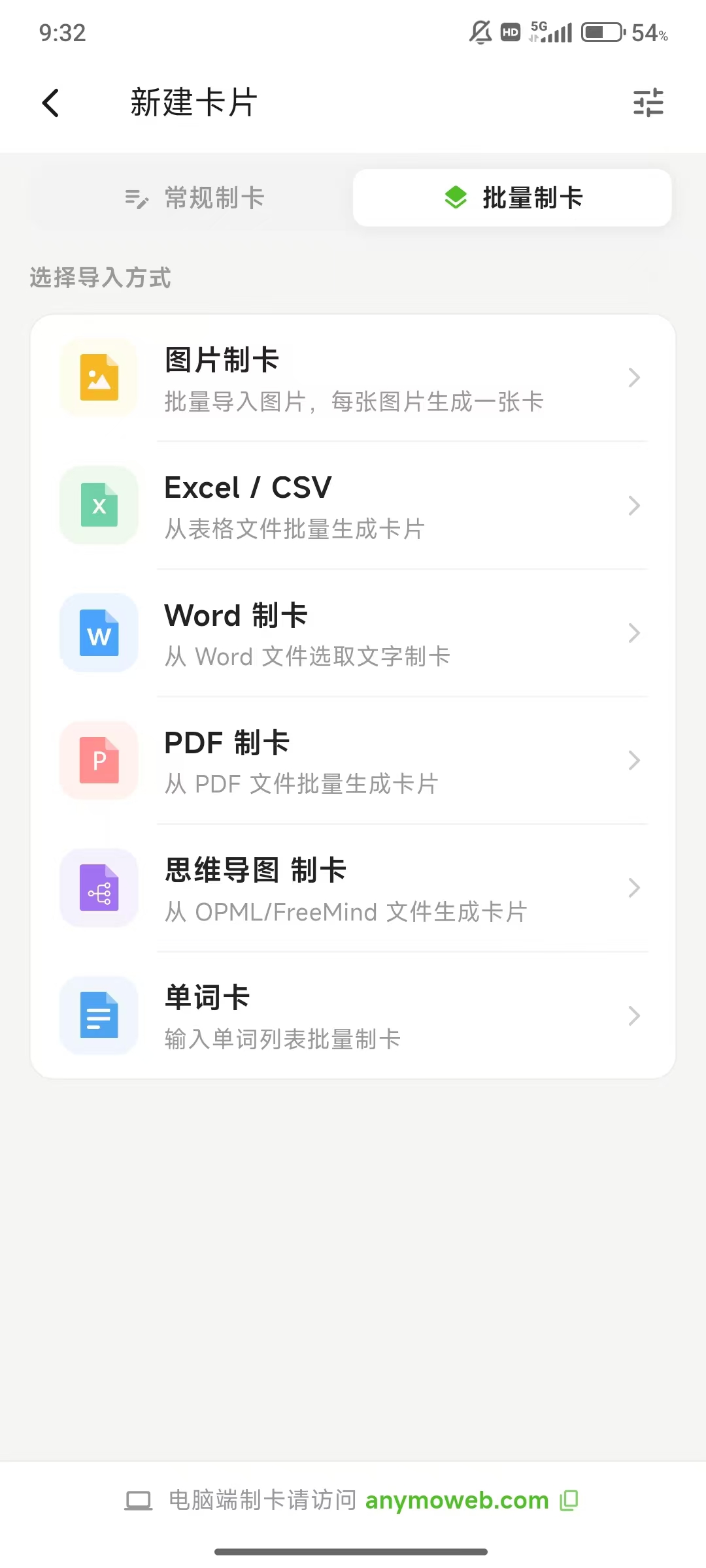
4. 上传文件
选择 PDF 文件并上传。
5. 选择制卡模式
导入 PDF 文件后,系统提供两种制卡方式:
文本模式
适合可复制文本的 PDF 文件:
在需要制卡的内容前面点一下,会出现 “开始” 的标记,再点内容介绍的位置会出现 “结束” 的标记,系统会出现选项操作,
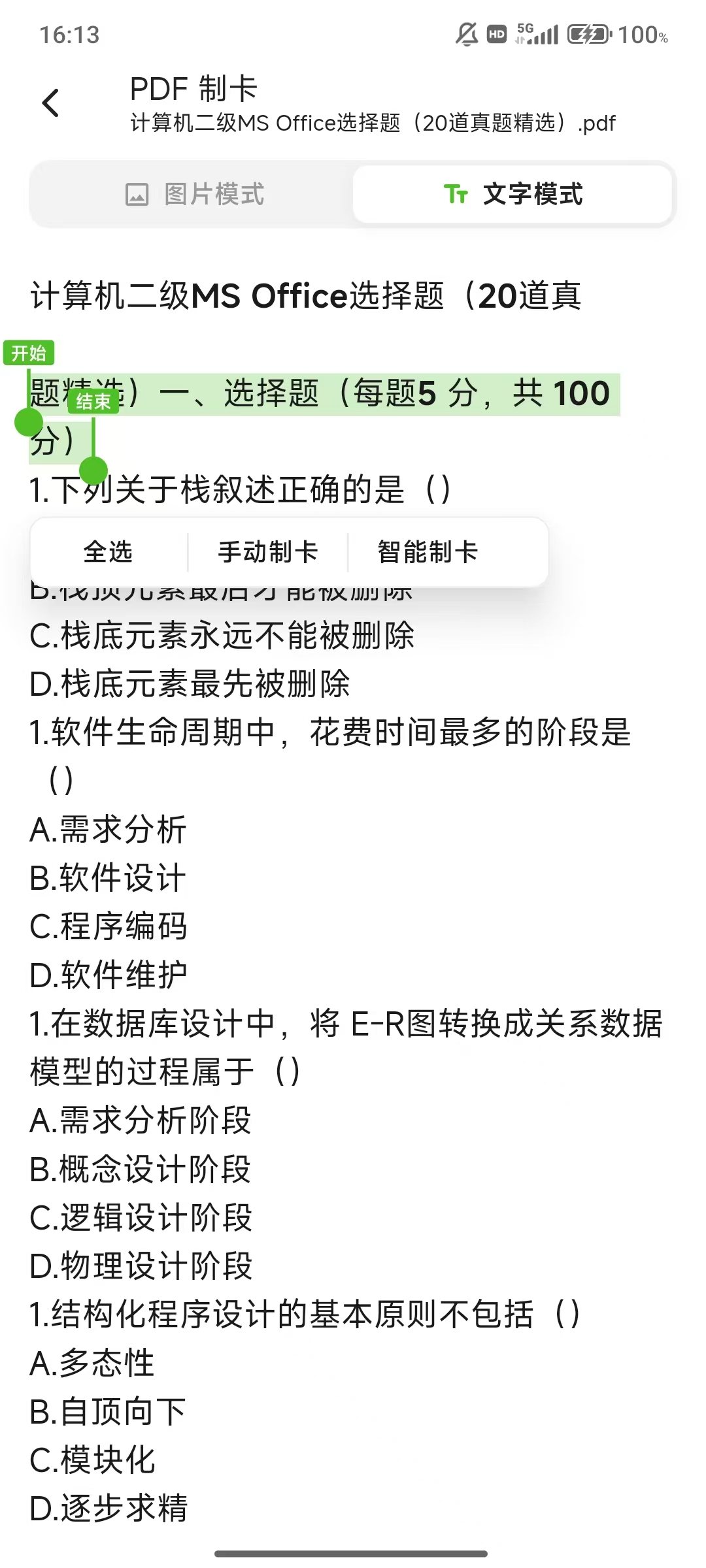
可以选择手动制卡或者智能制卡,可以先 “手动制卡”,在弹出框中选择模版,
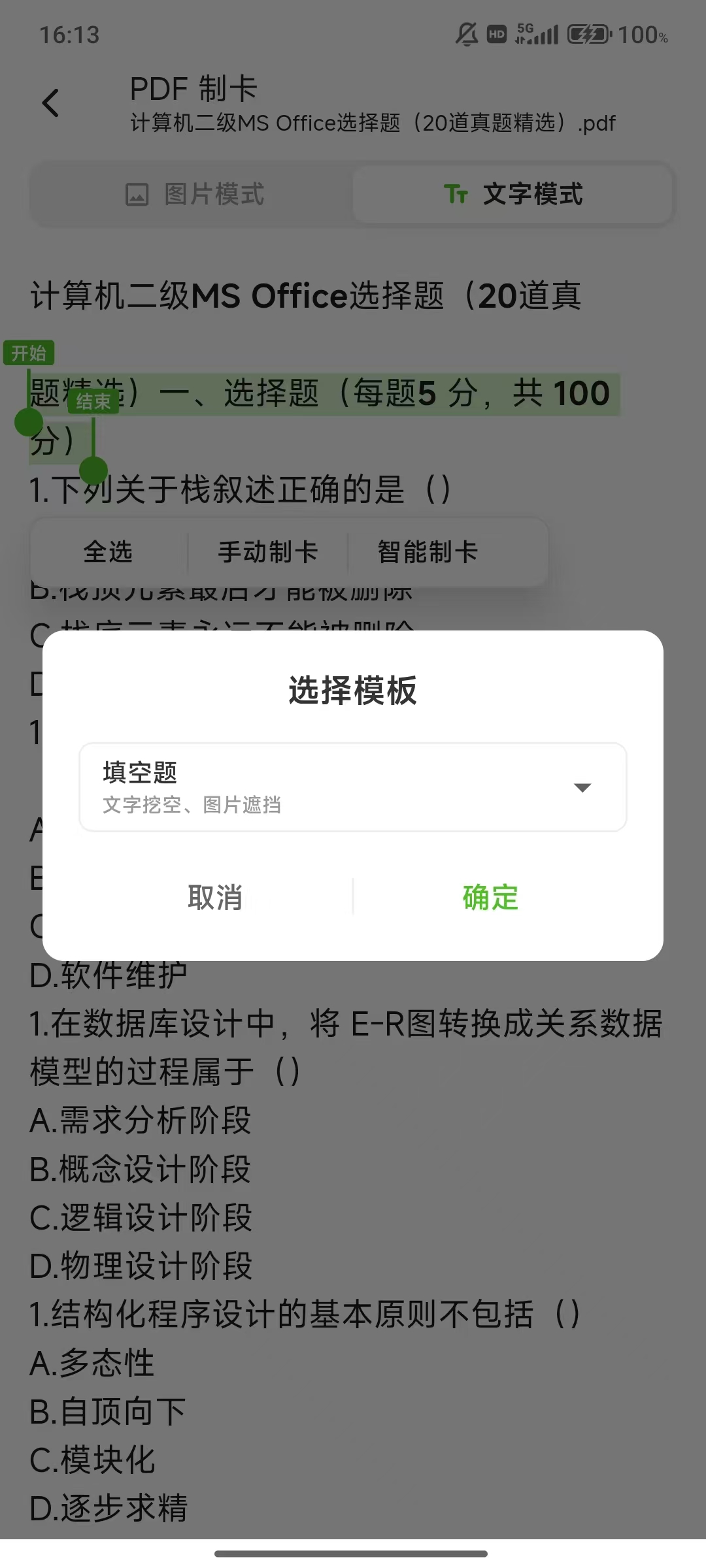
点确定后右边会出现对应的添加卡片页面,可以继续回到文档中制卡其他内容,添加到自己想要的模版对应字段中
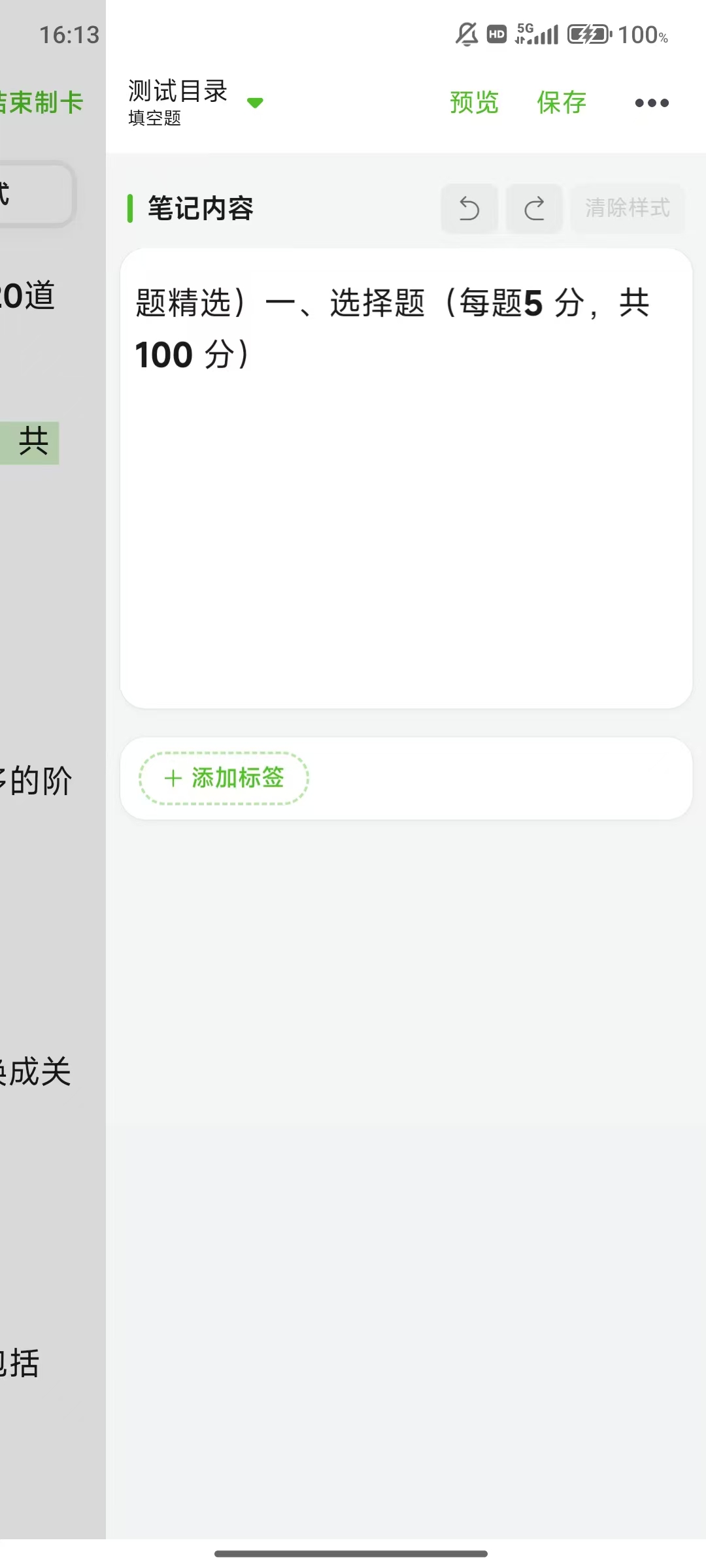
选择后对应的保存目录后,预览没有问题,点击「保存」按钮完成创建。
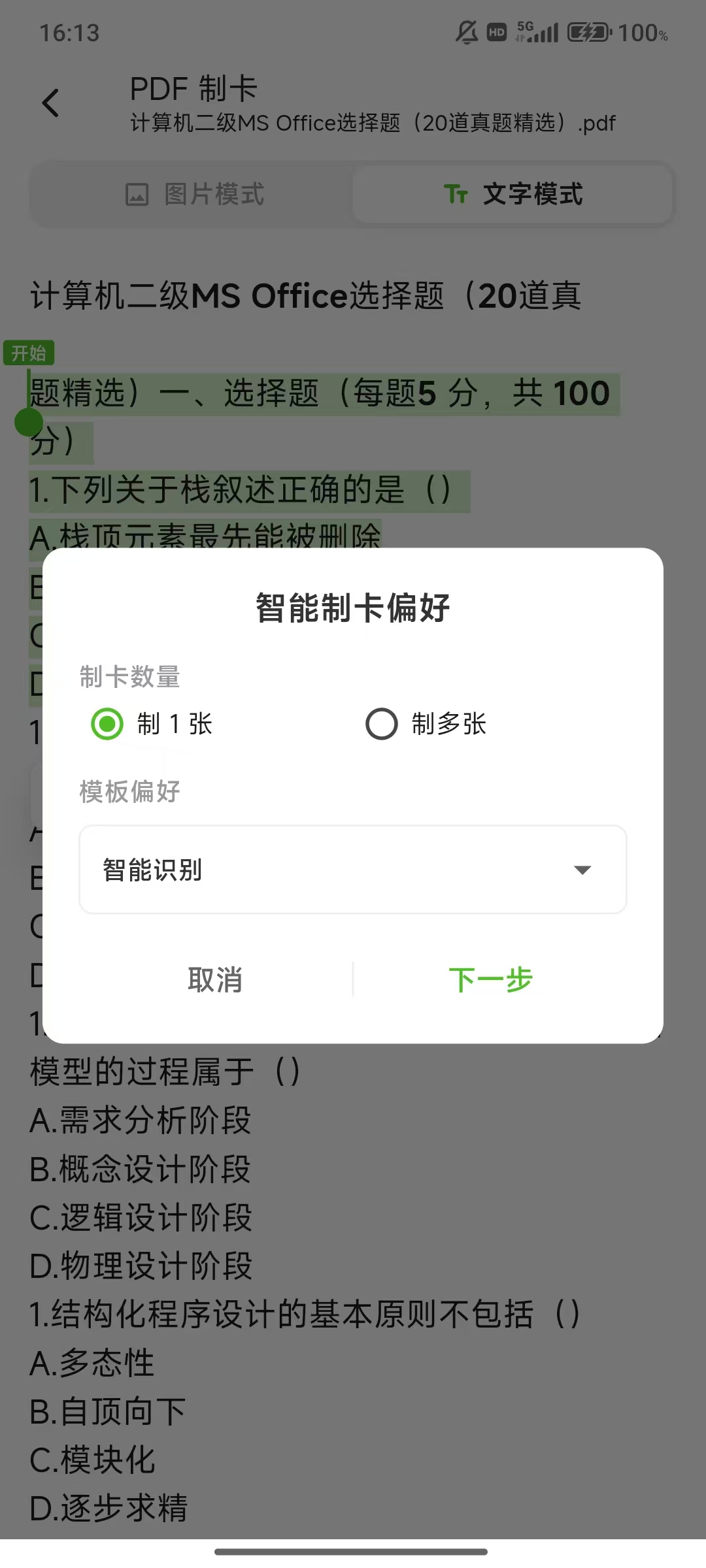
再看看 “智能制卡” 选项,点击智能制卡后,页面会出现弹窗,刚才选择的内容 可以选择制作一张卡还是多张卡,模版可以选择智能识别或者 选择自己想要的模版,再点下一步
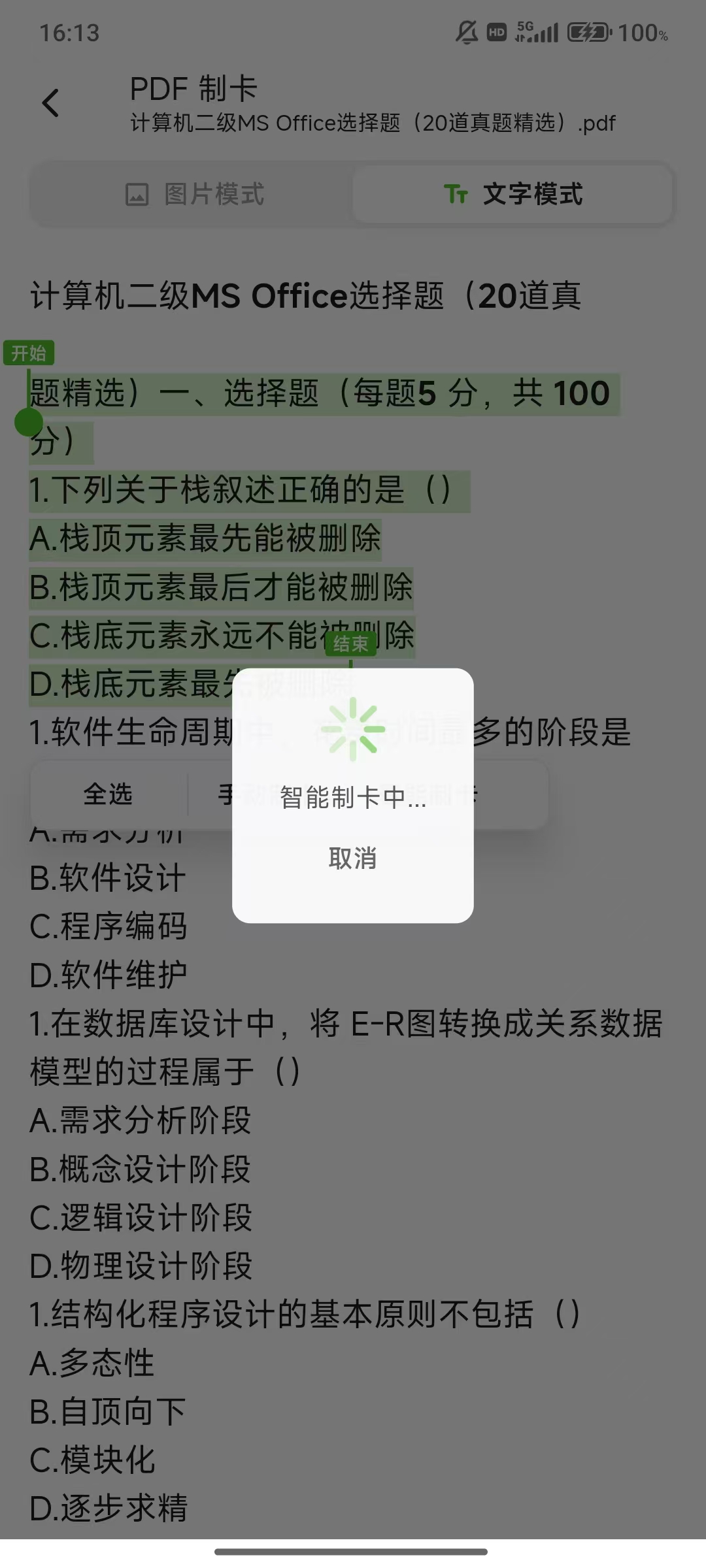
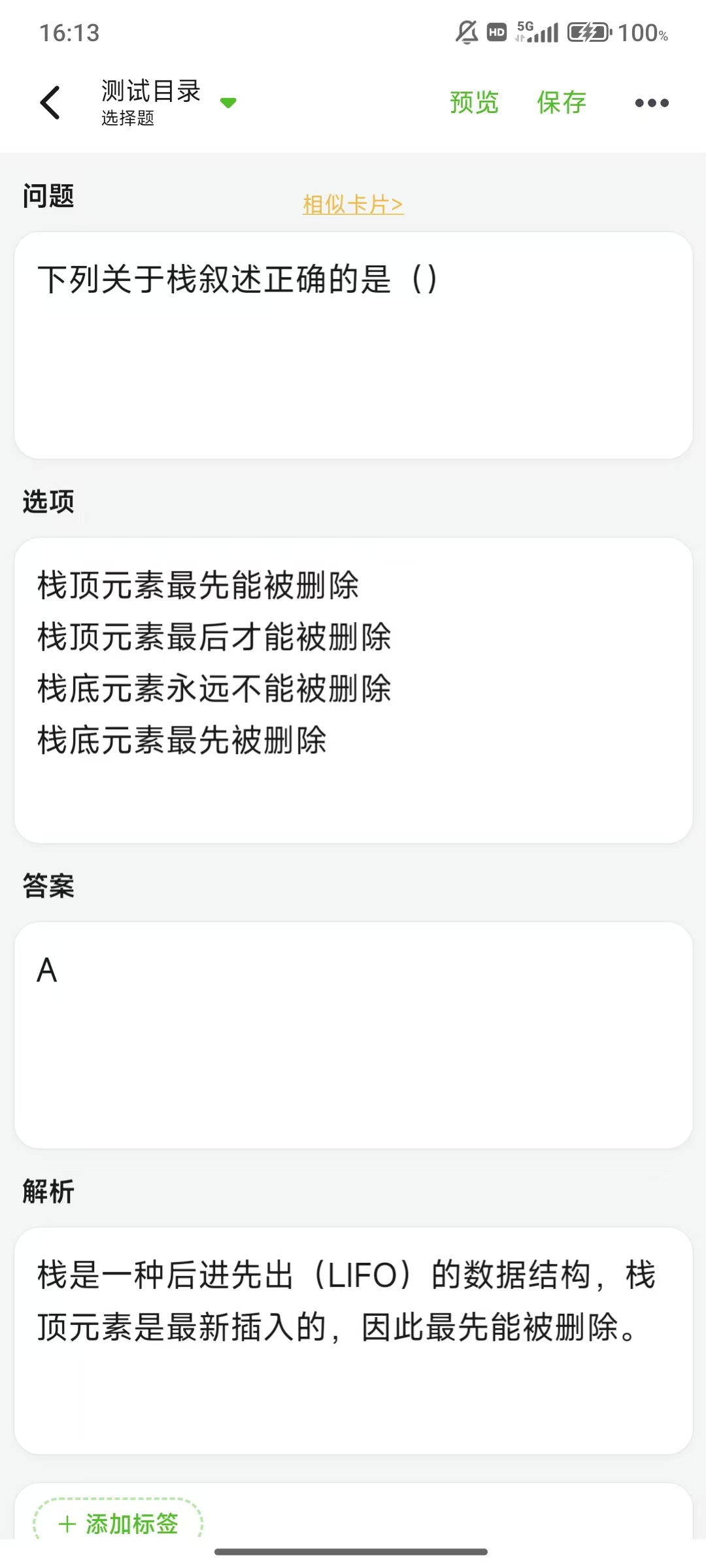
系统会自动根据模版制作卡片,完成后,点击「保存」按钮完成创建。
图片模式
适合扫描件或图文混排的 PDF 文件:
- 每页 PDF 转换为图片,在图片列表中可以操作删除,对图片这些遮挡,和剪裁,排序等操作
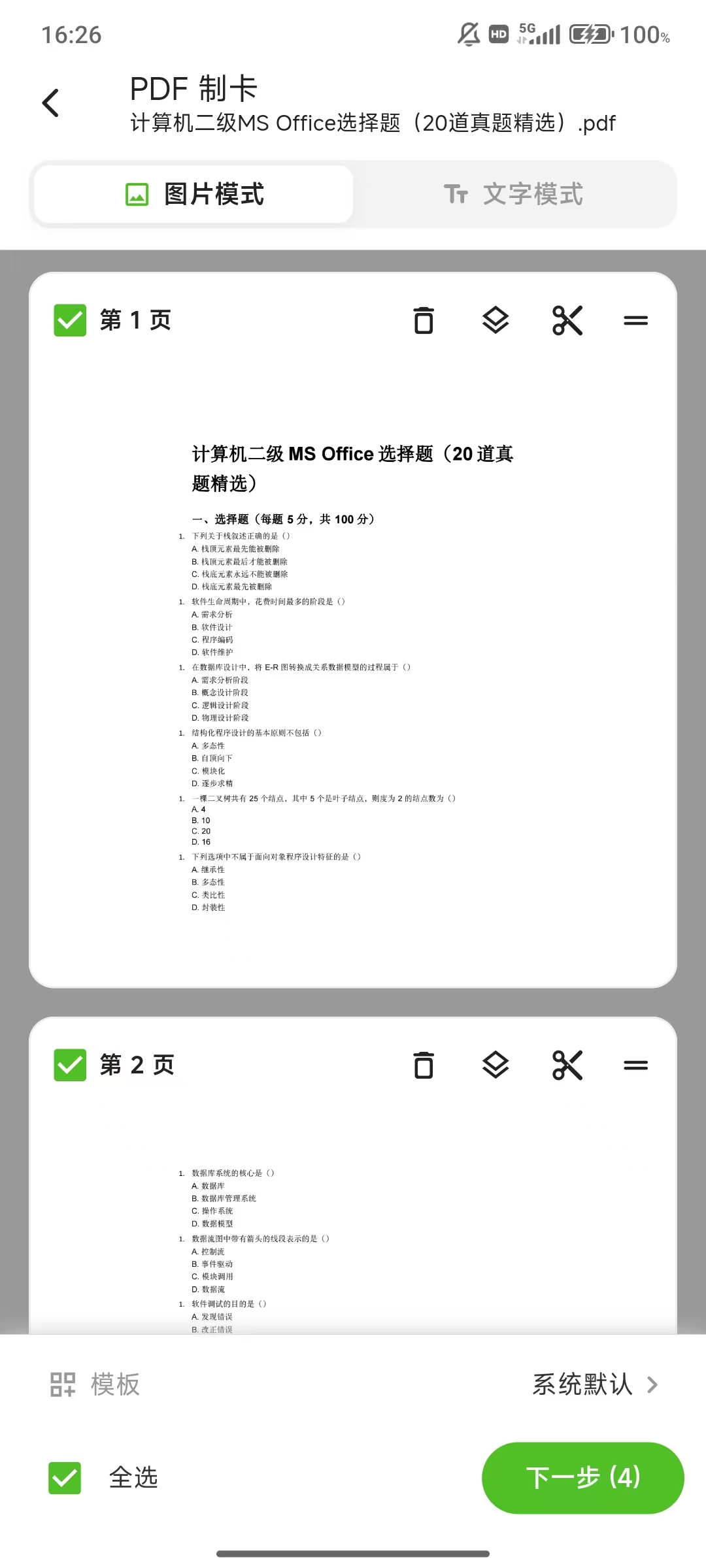
- 选择模版,会列出模版中所有的字段,就可以选择需要插入模版对应的字段了
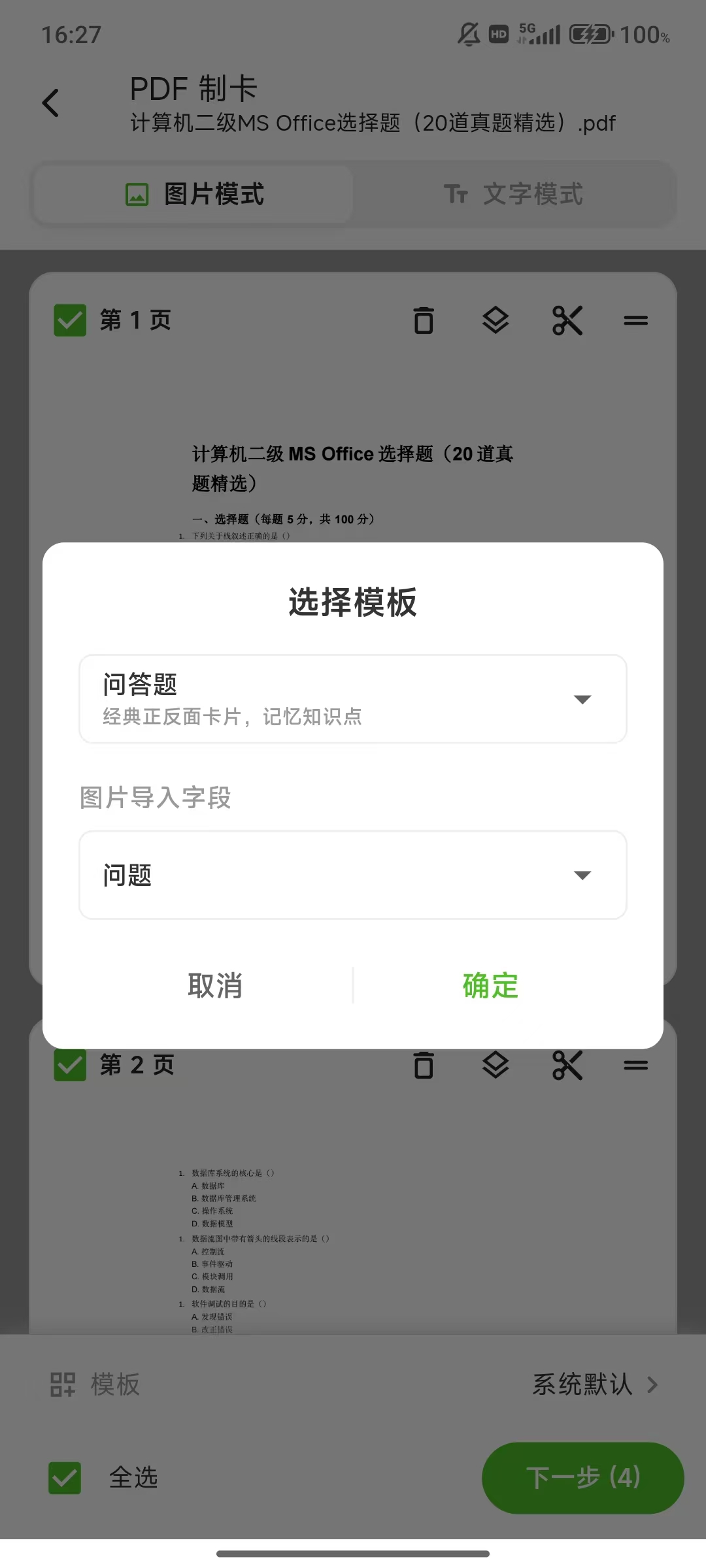
- 点击「下一步」按钮,会根据模版和图片,自动生成卡片,在列表中可以对卡片进行标记调整,调整图片位置等操作
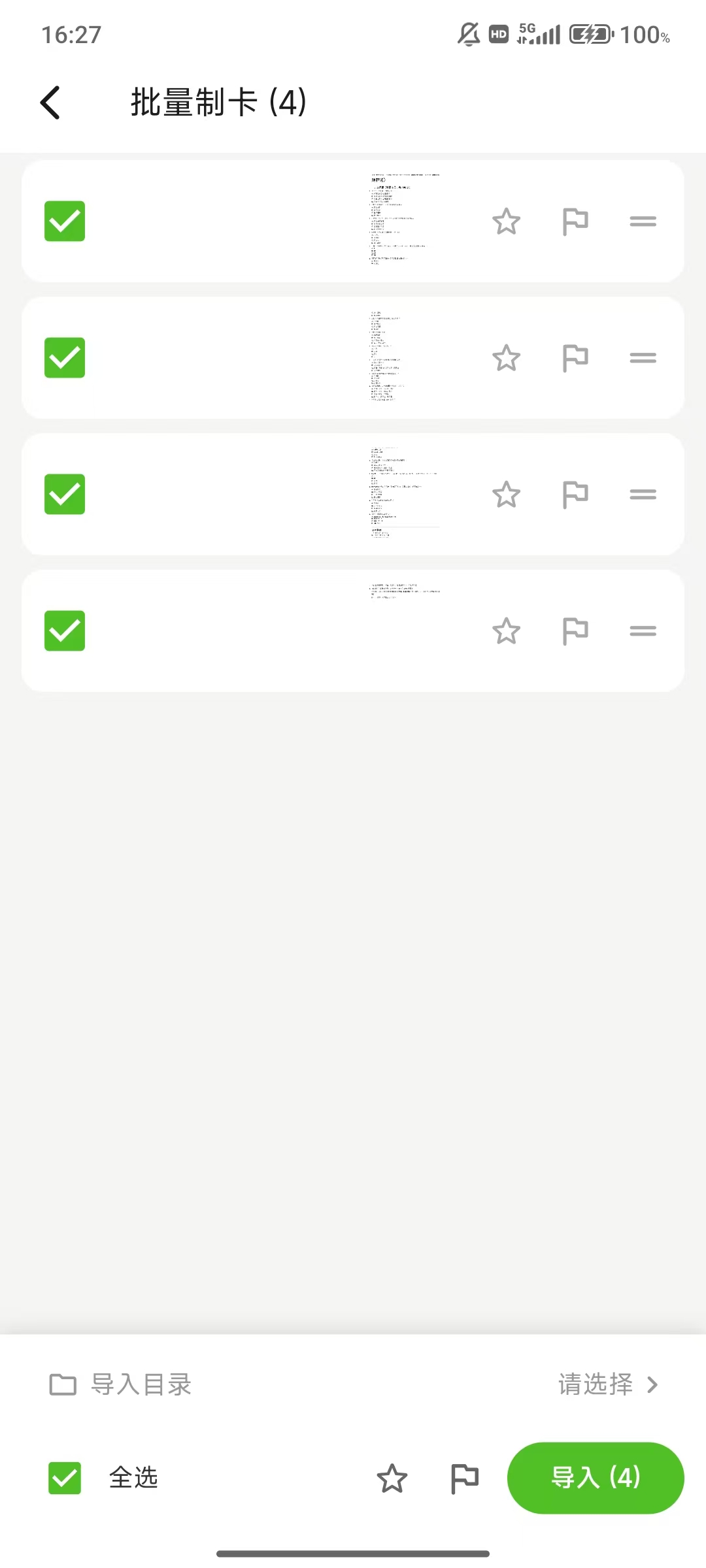
- 选择需要保存到的目录,点击「导入」保存卡片列表
6. 调整与保存
- 点击顶部切换制卡模式
- 右边栏目选择卡片要保存的目录位置和卡片类型模版
- 预览无误后点击「保存」按钮完成创建
注意事项
- 建议先导入少量测试
- 导入前备份数据
- 扫描件 PDF 建议使用图片模式
- 大文件导入可能需要较长时间