
外观模式
Word制卡
通过上传 Word 文件批量创建卡片,适合将已有文档快速转换为记忆卡片。
使用步骤
1. 准备文件
准备 Word (.docx) 文件,确保文档结构清晰。
2. 进入批量制卡
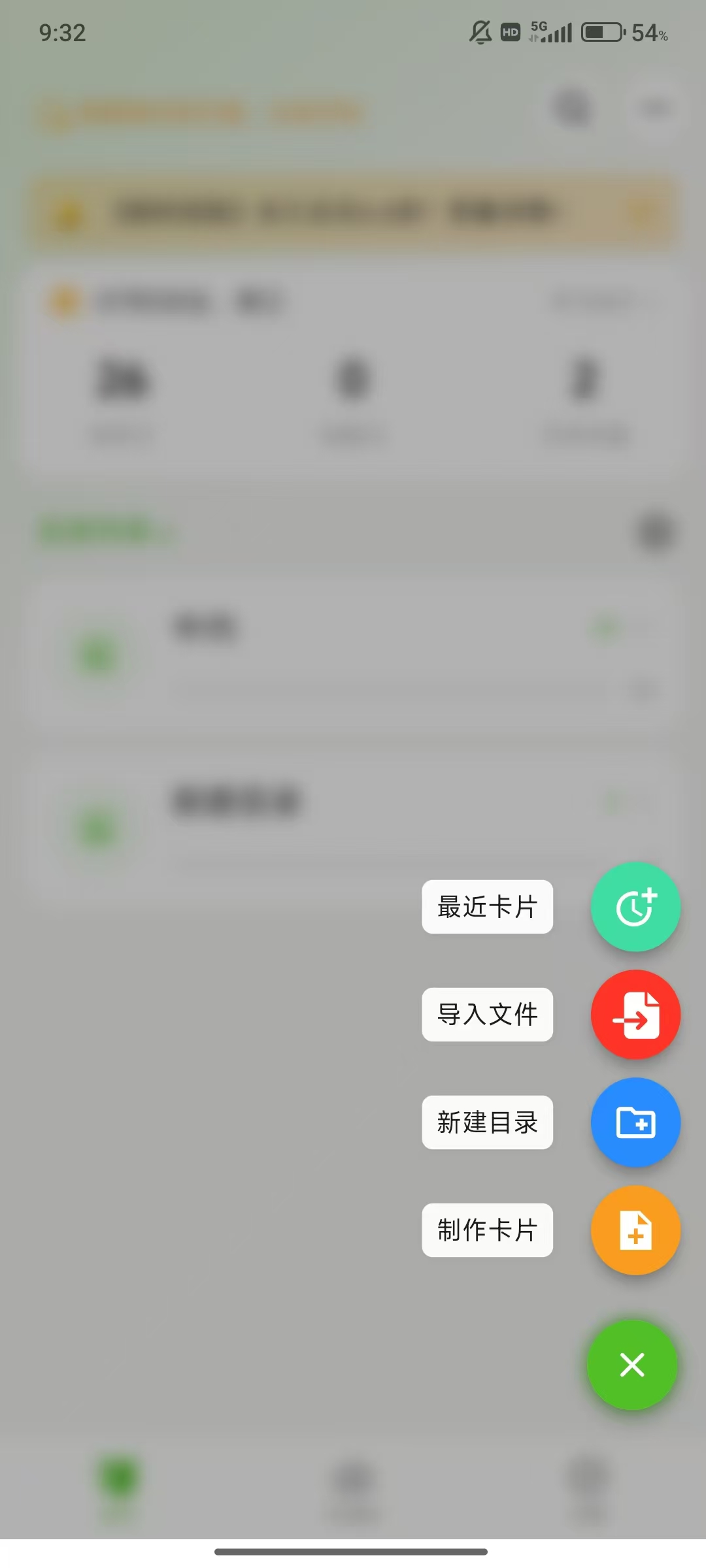
- 点击目标目录
- 点击右下角的 + 选择「制作卡片」选项
- 在先页面点击 “批量制卡” 选项
3. 选择导入方式
在批量制卡类型弹窗中点击「Word导入」按钮。 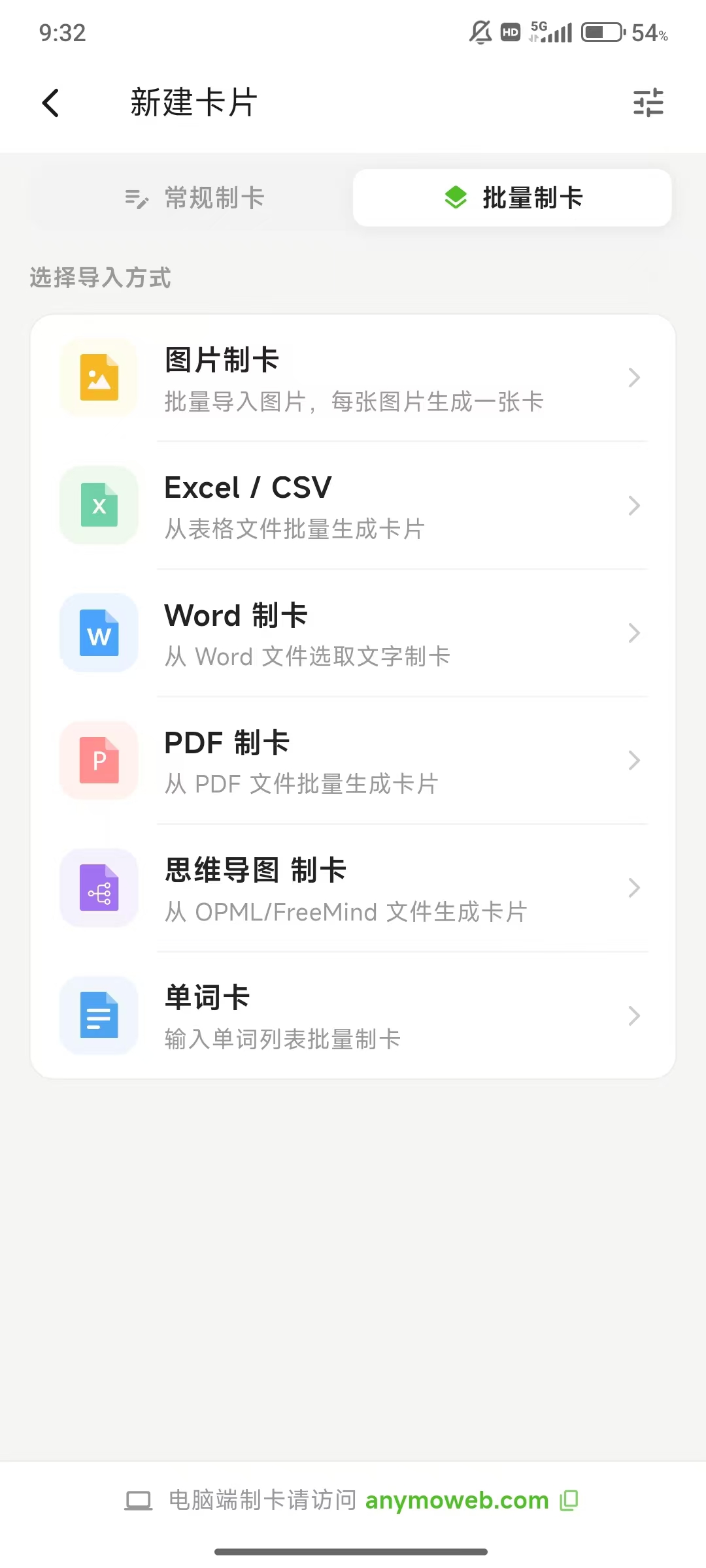
4. 上传文件
点击「上传Word文件」按钮,选择准备好的文件。
5. 解析与预览
系统会自动解析文档内容:
在需要制卡的内容前面点一下,会出现 “开始” 的标记,再点内容介绍的位置会出现 “结束” 的标记,系统会出现选项操作,
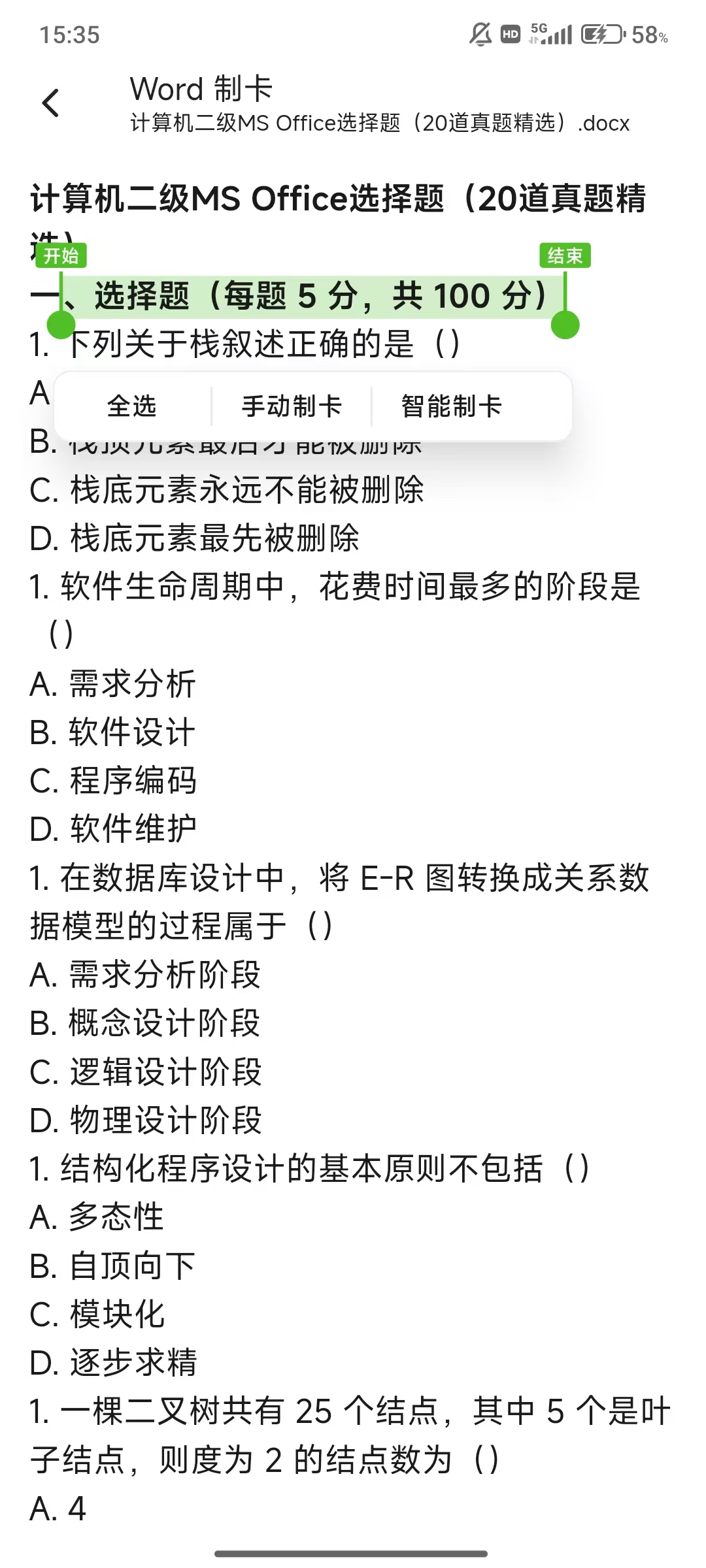
可以选择手动制卡或者智能制卡,可以先 “手动制卡”,在弹出框中选择模版,
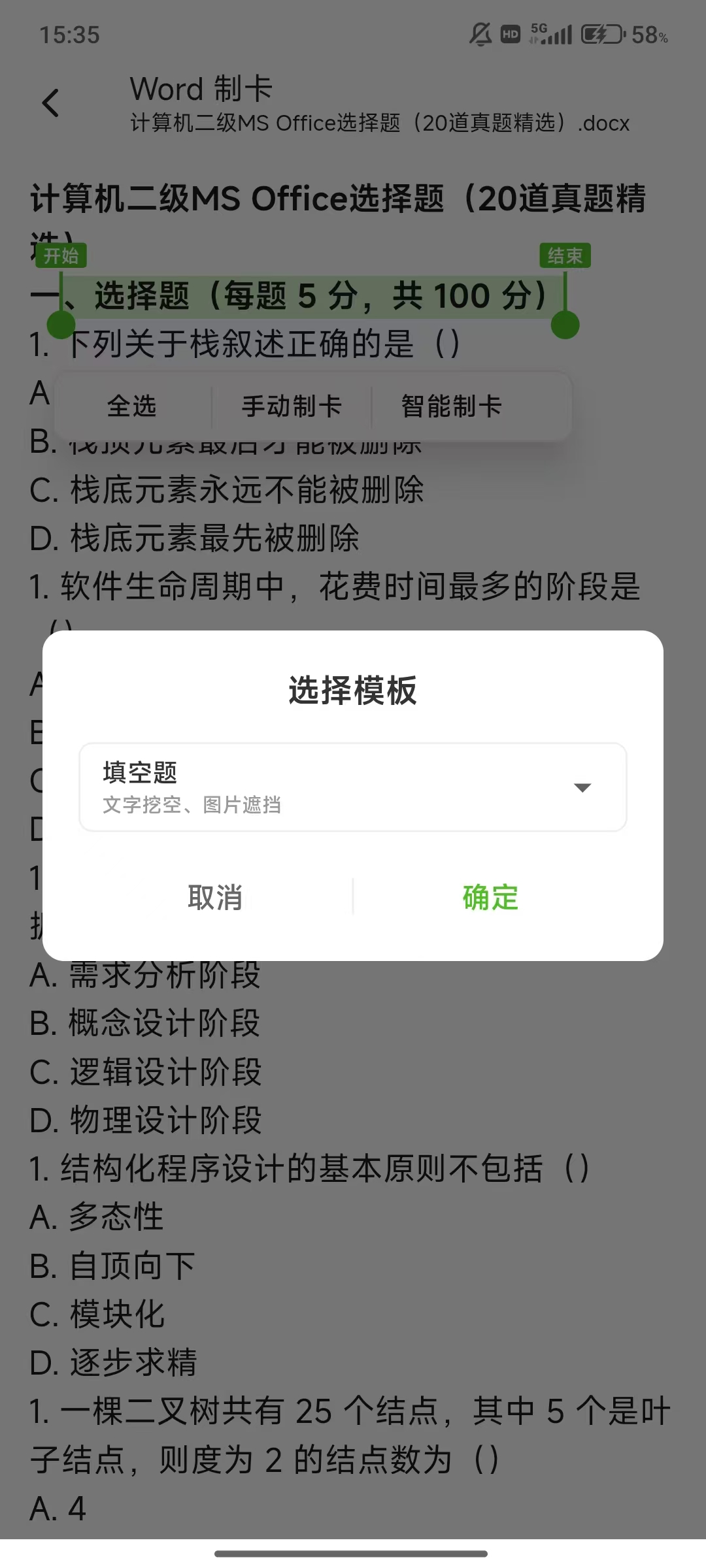
点确定后右边会出现对应的添加卡片页面,可以继续回到文档中制卡其他内容,添加到自己想要的模版对应字段中
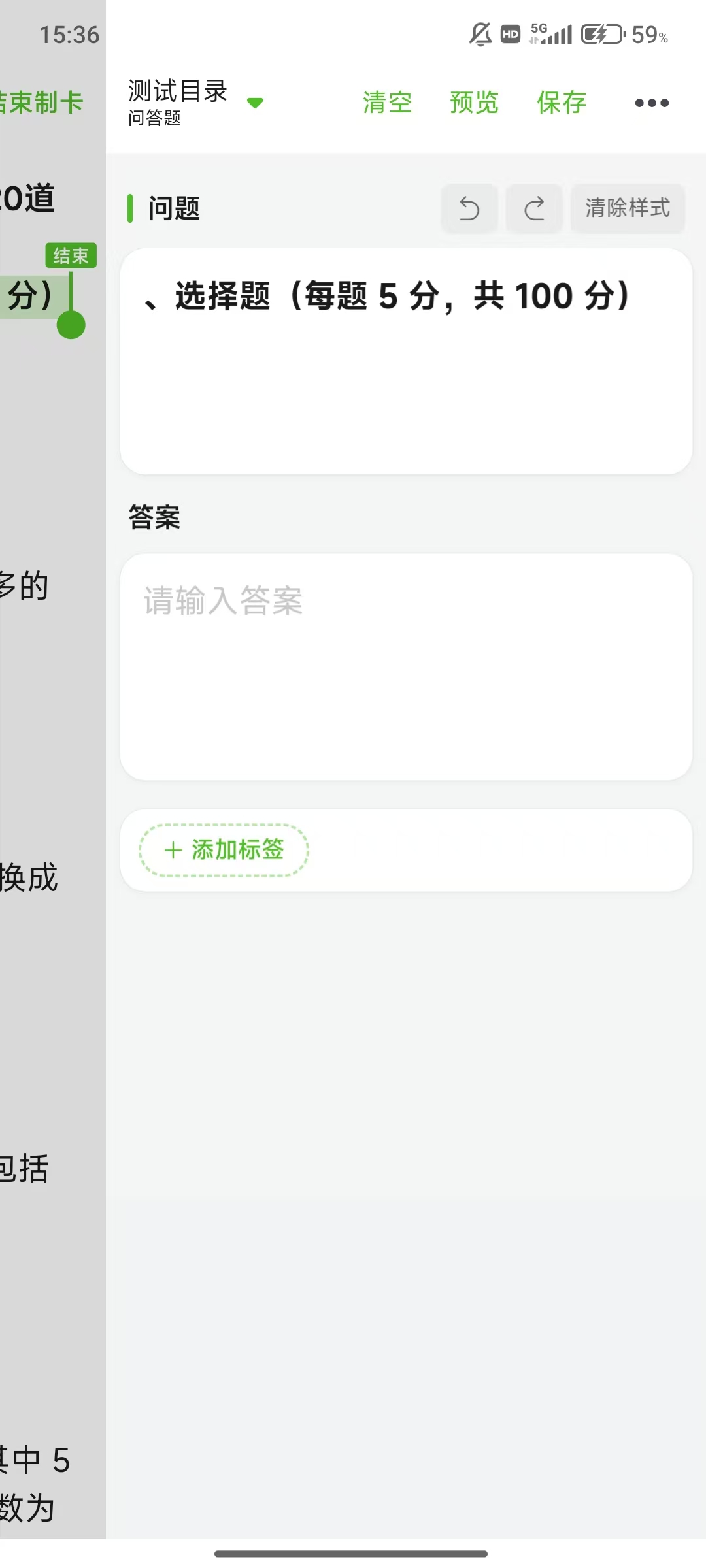
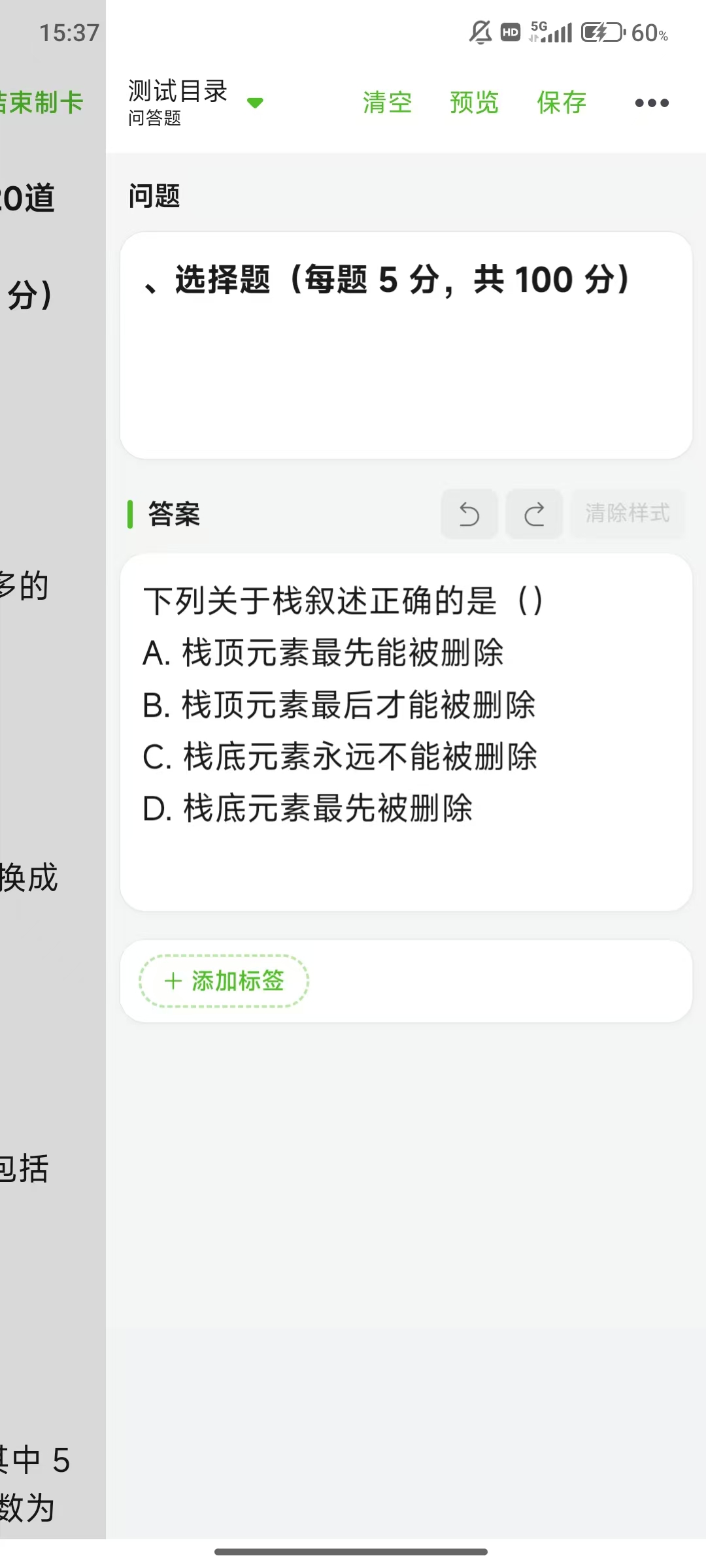
选择后对应的保存目录后,预览没有问题,点击「保存」按钮完成创建。
再看看 “智能制卡” 选项,点击智能制卡后,页面会出现弹窗,刚才选择的内容 可以选择制作一张卡还是多张卡,模版可以选择智能识别或者 选择自己想要的模版,再点下一步
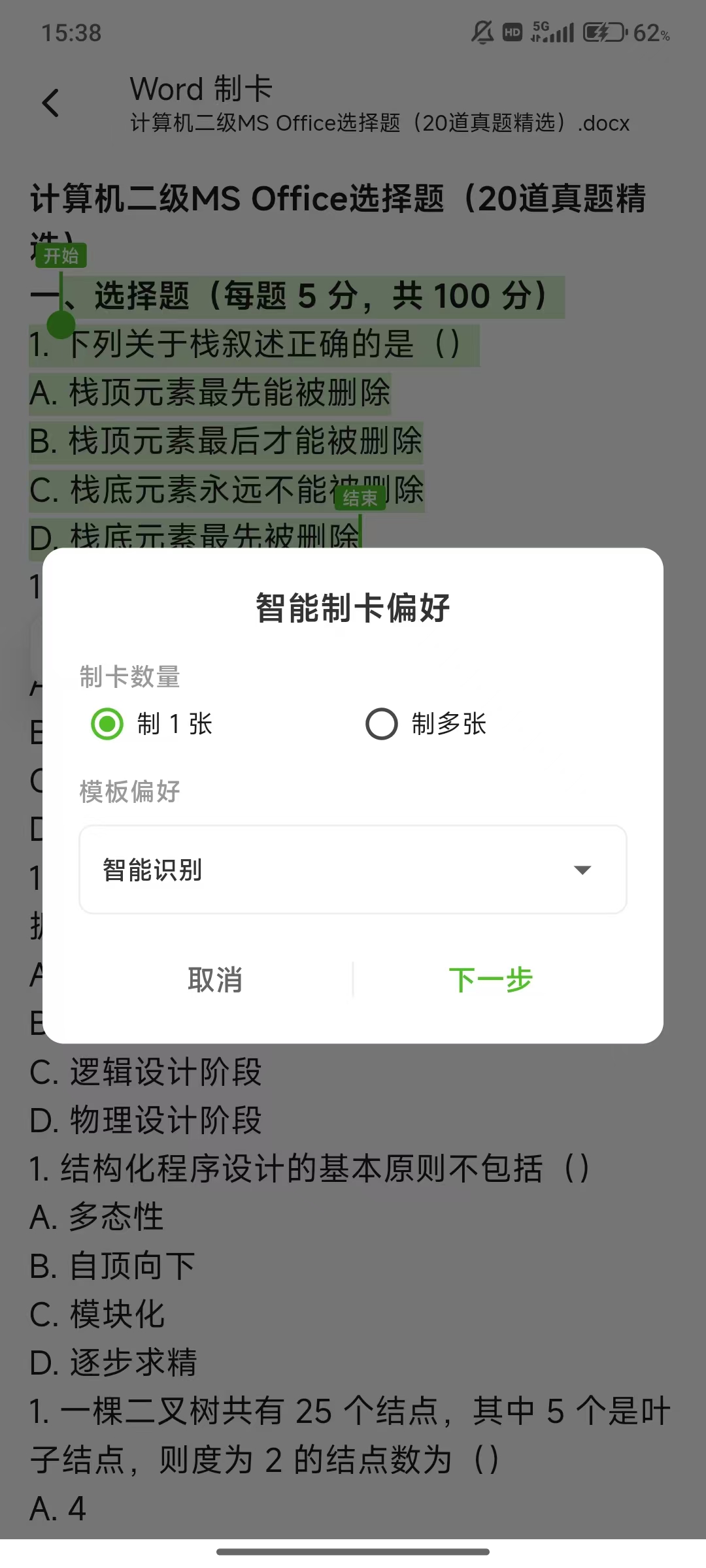
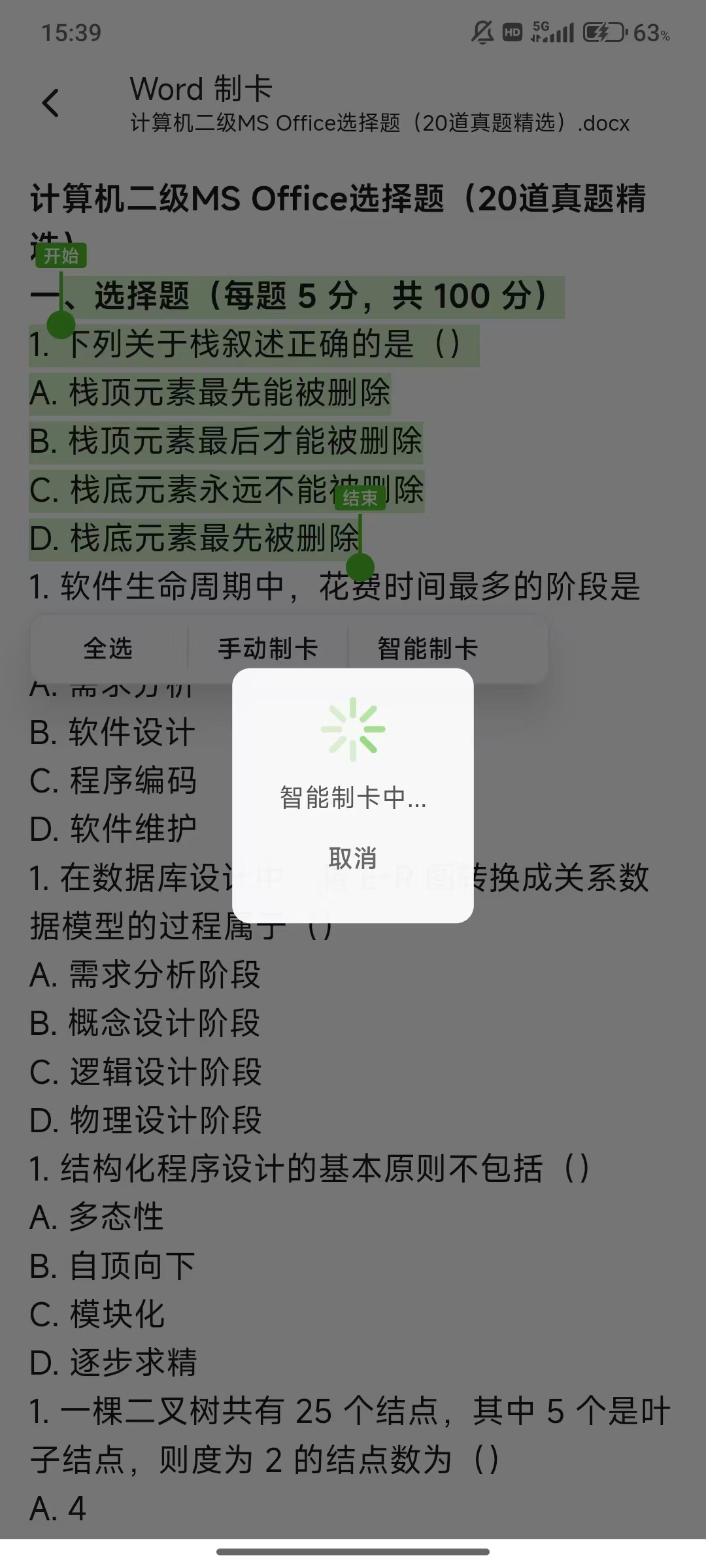
点下一步后,系统会自动根据模版制作卡片,完成后,点击「保存」按钮完成创建。
6. 调整与保存
- 预览并调整卡片内容
- 选择保存的目录位置和卡片类型模版
- 点击「保存」按钮完成创建
支持格式
- .docx
注意事项
- 建议先导入少量测试
- 导入前备份数据
- 文档中避免使用复杂格式(如分栏、嵌套表格等)
- 大文件导入可能需要较长时间